
最後更新:2026年7月1日
問題
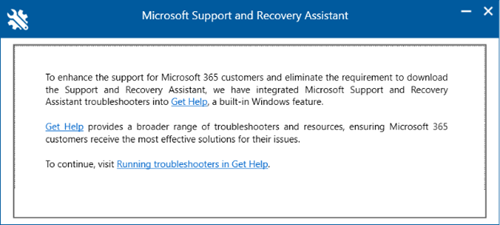
如果你下載並安裝 Microsoft 支援服務與復原助理,你會發現安裝時會顯示下方的視窗。 原本為 Microsoft 支援服務和復原助理所建置的診斷工具,正被遷移到 Windows 的「Get Help 故障排除」。
此對話框會引導您前往此頁面,以進入「Get Help 故障排除工具」,「 在 Get Help 中執行故障排除工具」。
狀態:設計變更
Outlook 支援與復原助理的診斷功能已遷移至 Windows 的 Get Help。
在 Windows 的 Get Help 應用程式中使用 Outlook 故障排除工具
若要在「Get Help App」中呼叫經典 Outlook 診斷,請直接前往 Classic Outlook 故障排除工具。
從經典的 Outlook Get Help 診斷輸出到這個資料夾,%LocalAppData%\GetHelp。
注意
要執行 fiddler trace 的診斷,請在這裡存取:
尋求幫助: https://aka.ms/FiddlerTrace-GetHelp
支援文章: https://aka.ms/FiddlerTraceInstructions-GetHelp
有些情況下,Get Help 的故障排除工具可能無法運作。
- 組織限制:在某些環境中,組織可能故意停用 Get Help 功能,導致在選擇 Get Help 或嘗試執行故障排除後,工具無法運作。 即使有限制,你也可能能安裝 Get Help 應用程式,請前往 Get Help 頁面。
- 虛擬桌面基礎架構 (VDI) :根據目前觀察,Get Help 疑難排解工具似乎未針對VDI環境進行最佳化,且不太可能正常運作。
請使用 Outlook GetHelp 管理員工具的命令列版本
在受影響使用者的電腦上,請在 Outlook 運行時執行 GetHelp 管理員 工具 (依以下步驟) :
下載 GetHelp .zip 套件: GetHelpCmd。
將檔案解壓到一個資料夾,例如:C:\GetHelpCMD。
(正常使用者開啟 CMD,) 並導向解壓的資料夾。
執行 GetHelpCmd.exe -s ExpertExperienceAdminTask -AcceptEula.
繼續用 Y 型。
等1到2分鐘。
檢查「%localappdata%\temp\GetHelp\dafs」,並確保 RUN.ps1 腳本存在。
開啟 PowerShell [一般使用者],從 CD 轉到 C:\Users\USERNAME\AppData\Local\Temp\GetHelp\DAFs。
摘自 PowerShell:
.\Run.ps1 -execPath C:\Users\USERNAME\AppData\Local\Temp\GetHelp\DAFs你應該會得到時間戳記和百分比數字。
範例:
附註 C:\USERS\USERNAME\AppData\Local\temp\GetHelp\DAFs> .\Run.ps1 -execPath C:\Users\USERNAME\AppData\Local\Temp\GetHelp\DAFs
16:57:31.130: 26%
注意
如果在 PowerShell 執行腳本時出現錯誤,請執行:Set-ExecutionPolicy -範圍 Process -ExecutionPolicy 繞過 -強制
如果檔案總管在腳本完成後沒有自動開啟,你可以在以下網址找到日誌:%localappdata%\GetHelp。
注意
完成可能會花一些時間,視你的 Outlook 設定檔大小而定,最多可花 35 分鐘。 另外,你可以讓原本的命令提示字元視窗一直開著,直到它完成或逾時。


