
最後更新:2023年11月30日
重要
- Outlook 團隊新增了「編輯會議」按鈕,可以新增到快速存取工具列或功能區,來編輯已收到的會議。 這些變更現已從目前頻道版本 2311 建構 17029.20068 開始開放。 編輯會議按鈕將在 1 月 9 日的公開更新中,版本 2311 轉至每月企業頻道。 它將於 12 月 12 日的公開更新中 Semi-Annual Enterprise Channel (預覽) ,並於 1 月 9 日的公開更新中以版本 2308 上架 Semi-Annual 企業頻道。 此功能僅在 Microsoft 365 訂閱中提供,且不打算移植到 Office 2021、Office 2019 或 Office 2016。
- 當你更新到 Current Channel 版本 2311 Build 17029.20068 或更高版本後,可以在 快速存取工具列或功能區新增新的「編輯會議」按鈕。
問題
當你收到來自其他寄件人 (內部或外部) 發送的會議項目時,安全更新會做出兩項變更:
- 會議現在只對收件人可讀。 會議內容已無法更改或附加檔案。
- 會議項目中儲存在網路路徑上的影像,如 UNC 共享 (\\server) 、檔案分享路徑 (File://server) ,或外部 URL 路徑 (https://) 會被封鎖。

這個問題發生在安裝 Outlook 桌面版(2023 年 8 月 8 日)的安全更新後。 更多資訊請參閱下方相應的CVE:
狀態:解決
- 在 Outlook 桌面版切換到行事曆並開啟會議項目
- 選擇 檔案、 選項,然後 快速存取工具列。
- 在 「選擇指令來源」下: 點選下拉選單,選擇 「未在功能區的指令」。
- 選擇 編輯會議,然後點 選新增>> ,將其加入快速存取工具列。
- 用「 往上移動 」箭頭按你想要的順序放置。
- 選擇 確定 以退出「自訂快速存取工具列」。
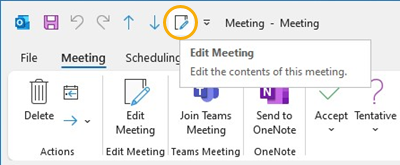
將編輯會議按鈕加入功能區
- 在 Outlook 桌面版切換到行事曆並開啟會議項目。
- 選擇 檔案、 選項,然後 自訂功能區。
- 在「 自訂經典功能區」右欄,主 標籤頁下方,選擇 預約。
- 選擇 新群組 ,然後在它出現後,將它重新命名 為編輯會議。 如果你願意,之後也可以重新命名。
- 使用「向上移動」箭頭,將「 編輯會議 」按鈕移到 「動作」下方。 保持新群組的編輯 會議 選項。
- 利用左側欄位,在 「選擇指令來源」下 :點擊下拉選單並選擇 「未在功能區的指令」。
- 在選擇框中,找到並選擇 「編輯會議」,然後點 選新增 ,將會議加入你剛建立的自訂群組。
- 選擇 確定 以退出「自訂功能帶」。
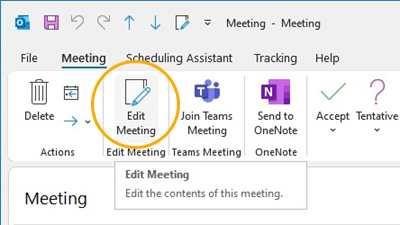
下載圖片以查看
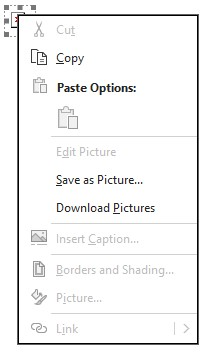
如果圖片路徑是合法的,你仍然可以下載圖片來查看。
- 右鍵點擊圖片。
- 選擇 下載圖片 或 另存為圖片 。
會議本體為唯讀。 如果你需要記錄會議內容,可以考慮以下幾個替代方案:
通常將外部寄件人加入安全寄件人會讓照片自動下載,行事曆項目也能編輯。 外部收到的行事曆項目將不再適用此規定,且上述解決步驟必須完成。
附加資源


