
最後更新:2024年3月5日
問題
當你在電子郵件中插入連結時,將該連結作為雲端附件 () 的功能會改成郵件中的內嵌共享連結。
這項將郵件內嵌共享連結的功能變更也帶來了其他改進。 Outlook 團隊讓 OneDrive 和 SharePoint 檔案的連結網址更友善,且在與收件人分享時更實用。 Outlook 也有改進,能偵測收件人潛在的檔案存取問題,並讓你能在發送訊息前處理問題。 這確保你所傳送的連結對收件人有效。
運作方式
撰寫電子郵件時,插入檔案連結請執行以下其中一項:
- 從訊息功能區或插入功能區選擇「附加檔案」,並選擇儲存在 OneDrive 或 SharePoint 上的檔案。
- 從 附件檔案、 瀏覽網頁位置、 OneDrive 複製一個儲存在 OneDrive 或 SharePoint 的檔案連結,並貼上到電子郵件正文中。
- 當你想分享的 Office 文件打開時,選擇 「分享」,然後從功能區頂端選擇 「複製連結 」。 然後你可以把這個連結貼到電子郵件裡。
Outlook 會自動新增檔案類型圖示 (例如 Word、PowerPoint、Excel) ,並將 URL 縮短為插入檔案名稱。 要撤銷此變更並顯示完整網址,請右鍵點擊連結並選擇 顯示完整網址。
在 Outlook 的 連結設定 中,直接選擇連結,或右鍵點擊連結後選擇 「管理存取」來管理該連結的權限。
原始經驗:
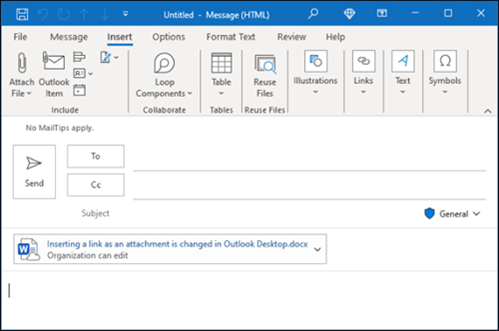
新體驗:
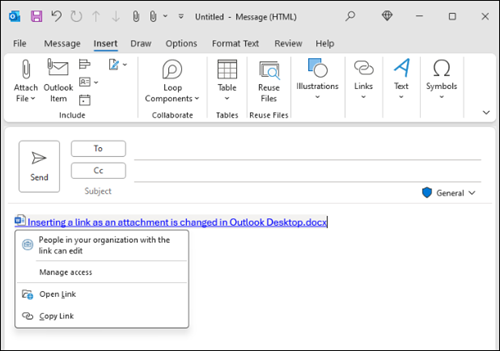
狀態:功能變更
在 2022 年完成的 OWA) ,將連結插入附件後,Outlook Web Access (改為內線共享連結。 截至 2024 年 2 月,Outlook 桌面版的變更已在目前頻道和每月企業頻道完成。 此變更預計 Semi-Annual 會在 Enterprise Channel (Preview) (版本 2402)及 Enterprise Channel 版本 2408 Semi-Annual 中進行。 有關發佈狀態,請前往 Microsoft 365 Apps 更新歷史。
附加資源


