
最後更新:2026年3月9日
本文討論啟用共用行事曆改善之後的問題,詳細資料如下: Outlook 行事曆共用更新。
狀態:調查中
Outlook 團隊目前正在調查以下問題,並在有更多資訊時更新本文。
修改重複會議的單一實例,即可更新該會議在 Microsoft 365 群組行事曆中的所有實例
使用 Outlook Classic 2601 版本 (19628.20150) 並啟用共享行事曆改善的使用者,可能會遇到更新單一定期會議實例時的問題,Microsoft 365 群組行事曆會將更新套用到該會議的所有實例。
調查中:
此問題目前正在調查中。
出席者無法取得代理人附件變更的更新
當代表在會議中發送需要移除附件的會議更新時,收件人可能無法收到部分或全部附件變更。
在代理人的 [同步問題] 資料夾中,您會看到同步處理錯誤。 範例:
17:23:26 同步器版本 16.0.15313
17:23:26 同步處理信箱‘委派使用者’
17:23:26 同步處理‘管理員使用者’資料夾中的本機變更
17:23:27 上傳至伺服器 'https://outlook.office365.com/mapi/emsmdb/?xxxxxxxx-xx'
17:23:30 同步處理資料夾發生錯誤
17:23:30 [0-320]
變通方法:
目前沒有已知的變通方法。 建議盡可能將附件儲存到 SharePoint 或 OneDrive,並附上連結分享。
狀態:權宜之計
附件從現有會議刪除後,刪除後可能會重新出現
使用者刪除現有會議中的附件後,該附件可能會在刪除後重新出現。
變通方法
請稍候約一分鐘,讓同步時間完成。 此外,建議盡可能將附件儲存到 SharePoint 或 OneDrive,並透過連結分享。
狀態:依據設計
由行事曆權限有限的代表建立的會議,當選擇非「正常」敏感度標籤時,會議會消失並取消發送
當代表能存取經理的行事曆但沒有權限查看私人項目時,他們無法建立除「正常」以外的敏感標籤的會議。 如果他們嘗試發送帶有不同敏感度標籤(如「私人」)的邀請,會議會先出現在行事曆檢視中,但幾秒後會消失,且不會被發送。
變通方法
針對此問題,有三種潛在解決方案,各自對功能性有不同影響:
- 管理員可以更新委派的權限,允許查看私人項目。
- 代表可以將會議的敏感性標籤改為「正常」。
- 授權者可以關閉共享Calendar改進 (不建議) 。
請注意,每種解決方案可能對整體行事曆功能產生影響,應根據使用者的具體需求與要求謹慎選擇。
移除 REST 共享行事曆不支援的重複選項
當使用者嘗試在 REST 共享行事曆中移除重複會議系列中的重複行為時,移除重複按鈕會顯示為灰色。
設計使然
REST 共享行事曆不支援移除重複行為的選項。
無法將共用行事曆新增超過一次到 Calendar 模組
啟用 Shared Calendar Improvements 後,你無法在 Calendar 模組中新增多個共享行事曆。 透過 MAPI 協定,可以透過將行事曆加入不同的行事曆群組來多次新增。
當時我們在 Current Channel 測試此功能,嘗試將同一個共用行事曆新增兩次到不同的行事曆模組, (新增Calendar、從通訊錄) 或 (新增Calendar、開啟共享Calendar) ,會開啟行事曆窗格中勾選的日曆。 如果只有主行事曆在 Calendar 模組中開啟,就會有這種情況。
設計使然
此項加入時為設計限制,目前未規劃更改。
狀態:已修正
重複的 Calendar 條目出現在 Shared Calendars 中
代表可能會在其行事曆中觀察重複的定期會議實例。
修正:
決議已制定並成功實施。 若重複情況持續,建議代表移除並重新新增經理行事曆,這樣可以消除任何重複的記錄。
會議取消通知意外發送給部分與會者,使用經典 Outlook
在 REST 共享行事曆中,新增或移除與會者或轉發會議後,可能會意外收到會議取消通知給部分參加者。
修正:
服務端已釋出修正,以修正先前導致重複參加者偵測的錯誤收件人財產值。 此修正還包括修復錯誤值的接收者清單。 客戶端修正也已部署於 build 16.0.19127.20192,目前已在 CC 上線,將於 2025 年 10 月在 MEC 上線,2026 年 1 月在 SAC 上線。 此修正不需要特定的使用者操作。
在共用行事曆上延長整天活動,會意外縮短或延長活動時間
當擁有編輯權限的代表直接從行事曆表面拖曳並更改全天活動時,該活動會自動被縮短或延長。 如果你所在的時區是 UTC 減時區,活動時間會因你落後 UTC 的時數而縮短。 不過,如果你在 UTC 加時區,活動時間會因你領先 UTC 的時數而延長。 活動時區也會顯示為 UTC,而非原始時區。
已修正
此問題已在服務中修正,並於 15.20.7519.00 起的服務建置中驗證。
在 Outlook 桌面版中新增與同步網路行事曆的問題
將 Gmail 網路行事曆加入 Outlook 可能會顯示「出了問題」和「我們目前無法新增行事曆。 請稍後再試。」錯誤。 此外,現有的 Gmail 日曆訂閱也無法同步新事件。
已修正
我們修正了服務中一個問題,該問題阻止 Outlook Desktop 從網路行事曆匯入資料。
使用者可能會注意到沒有「向參加者發送更新」提示
從 16.0.16924.20180 版本開始,使用者可能會注意到沒有「將更新傳送給參加者」的提示。 這發生在使用者點擊 傳送時,前提是移除了包含 Room 的 REST 共享行事曆會議中的一位參加者。
修正:
此問題的修正將首次在 Beta Channel 版本 16.0.17626.15010 中提供。
更新的行事曆權限不會立即反映並套用
使用者在共用行事曆上擁有權限。 若這些權限被更改 (提升或降級) ,或使用者完全從有權限的使用者列表中移除,這些變更不會立即反映在使用者介面 (介面) 中,也不會立即套用預期的行為變更。
範例一:
擁有「閱讀」權限的使用者會被提升為「作者」,但仍無法在共享行事曆中建立會議項目。 Outlook 中的「新會議」項目仍然是灰色的。
範例二:
擁有「作者」權限的使用者會從擁有權限的使用者列表中移除,但該使用者仍可在共用行事曆中建立約會,並在該日曆中建立或發送會議。 這些預約/會議的變更會在稍後自動還原或移除。
修正:
我們修正了一個問題,該問題阻止權限變更在同一個權限變更的會話中反映在介面 (UI) 中。
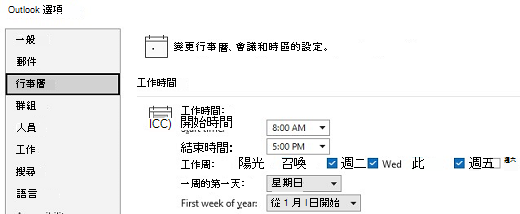
Calendar 工作時間選項顯示預設設定
從 build 16.0.16626.20134 開始,以下設定在查看 Calendar 工作時間選項設定時會顯示預設值,無論實際設定為何:
- 一週的第一天
- 一年的第一週
例如,如果使用者選擇週一作為第一天並點擊確定,Calendar 表面會如預期改變,顯示週一為一週的第一天。 不過,當再次啟動選項並檢視設定時,下拉選單中會顯示星期天。
固定
此問題已在 16.0.16810.10000 版本中釋出修正。
在郵件與Calendar模組之間轉換後,重複共享Calendar ()
使用者在從Calendar模組切換到郵件模組,再在開啟 REST 共享Calendar時返回 Calendar 模組時,會看到重複的共用行事曆。
已修正
此問題的修正版本已在 16.0.15926.10000 版本中釋出。
使用者點擊 Calendar 會議後,可能會發現選錯時段
使用者在 Calendar 面板中選擇多個行事曆後,可能會發現在查看多個行事曆時點選會議時,選錯了時間段或會議。 使用者擁有完全存取 (但未自動映射) 的行事曆可能會顯示錯誤。
可能的原因包括:
低螢幕 DPI(Outlook 也)沒有被最大化,視窗也相對較小。
在 Calendar 窗格中新增或選取了行事曆。
非工作時間與工作時間會顯示在同一張視圖中。
已修正
此問題已在 15601.20538 版本及以上版本中釋出修正。
啟用 [可以檢視標題和位置] 權限時,無法同步處理共用行事曆
啟用 [可以檢視標題和位置] 權限會為 Outlook 中的共用行事曆帶來同步處理問題。 您可以在 [同步問題] 資料夾中找到一或多封郵件,其中包含類似下列的錯誤描述:
17:08:57 錯誤同步資料夾
17:08:57 [80070005-508-80070005-560]
17:08:57 你沒有足夠的許可對這個物體執行此操作。 請查看資料夾聯絡人或您的系統管理員。
已修正
修正建構: 此問題已在服務中修正,並於自 15.20.5588.10 起的服務建置中得到驗證
因應措施:
您可以採取下列步驟來解決此問題:
- 從 Outlook 電腦版移除受影響的行事曆。
- 在 Calendar 屬性中啟用「開啟共享行事曆改進」。 如需如何開啟此設定的詳細資訊,請參閱 Outlook 行事曆共用更新。
- 重新啟動 Outlook 電腦版。
- 重新新增已移除的行事曆。
代理人在開啟已送出的會議邀請後觀察到重複的附件。
已修正
修正建造: 15.20.5242.000 (EXO)
變通方法:
停用 [開啟共用行事曆改善] 功能可暫時解決問題。 停用此功能後,您必須關閉並重新啟動 Outlook。 如果問題持續出現,您可能需要移除/重新新增該行事曆。 若要確認功能已完全停用,請檢視 [行事曆內容]。 在一般標籤中,類型應該是包含 MAPI) (Calendar項目的資料夾。 如果你看到資料夾中有包含Calendar項目 (REST) 確保「開啟共享Calendar改進」的勾選框未勾選,並重新移除或重新新增該Calendar。
會議邀請函中顯示「無需回應」,供會議室信箱代表參考
已修正
修正建構版本: 16.0.15230.10000
變通方法:
停用 [開啟共用行事曆改善] 功能可暫時解決問題。 停用此功能後,您必須關閉並重新啟動 Outlook。 如果問題持續出現,您可能需要移除/重新新增該行事曆。 若要確認功能已完全停用,請檢視 [行事曆內容]。 在一般標籤中,類型應該是包含 MAPI) (Calendar項目的資料夾。 如果你看到資料夾中有包含Calendar項目 (REST) 確保「開啟共享Calendar改進」的勾選框未勾選,並重新移除或重新新增該Calendar。
代理人接受的會議不會顯示在代理人寄件項目資料夾中
已修正
修正組建: 15.20.5348.000 (EXO)
變通方法:
停用 [開啟共用行事曆改善] 功能可暫時解決問題。 停用此功能後,您必須關閉並重新啟動 Outlook。 如果問題持續出現,您可能需要移除/重新新增該行事曆。 若要確認功能已完全停用,請檢視 [行事曆內容]。 在一般標籤中,類型應該是包含 MAPI) (Calendar項目的資料夾。 如果你看到資料夾中有包含Calendar項目 (REST) 確保「開啟共享Calendar改進」的勾選框未勾選,並重新移除或重新新增該Calendar。


