
最後更新:2024年9月12日
問題
發送會議請求時,會議會出現在與會者的行事曆中,但卻不會出現在主辦方的行事曆中。
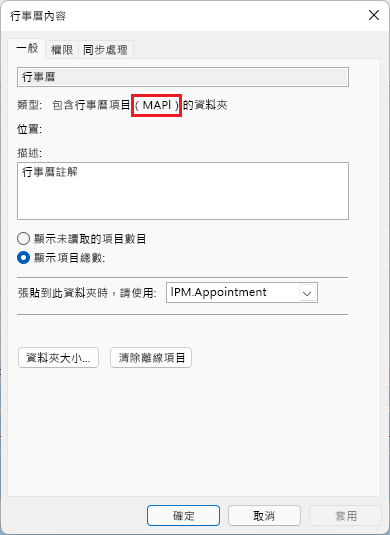
這僅在組織者的行事曆屬於 MAPI 類型時發生,這在主帳戶行事曆中是預期的。 共用行事曆可以是 REST 類型。 若要確認 [類型],請以滑鼠右鍵按一下 [行事曆] 資料夾並選取 [屬性]。
狀態:已修正
本期亦以 服務健康情況 - Microsoft 365 系統管理中心 形式發佈至 Service Health Dashboard。
2024 年 8 月 5 日已部署修正,服務建檔為 15.20.7844.00,以防止新會議未從主辦者行事曆中遺失。 此修正已確認,但 2024 年 9 月 1 日之前建立的會議仍可能受影響,受影響的用戶可以使用以下變通方法修復並重新掌控缺失的會議。
變通方法
使用此變通方法將會議控制權交還給主辦人。
1. 讓收件人將遺失的物品以 . 寄給組織者。ICS 檔案。 如果這是反覆出現的項目,請確保發送者 。ICS將整個系列都寄出這張照片。
有兩種方法可以執行此操作:
- 打開 Calendar 項目,使用 FWD 作為 ICS,然後寄給主辦人。
- 打開 Calendar 項目,使用 File -> 另存為,並將此 ICS 檔案附加到郵件項目中,然後寄送給組織者。
2. 組織者應該會儲存 .ICS 檔案會傳到他們的電腦 (他們使用 Outlook) 來允許他們用 .ICS。
3.打開 .在記事本 (或類似編輯器中) 並修改以下文字:METHOD:REQUEST 轉為 METHOD:PUBLISH
4. 儲存修改過的 ICS 檔案。
5。 雙擊 ICS 檔案,這樣它就會在 Outlook 中開啟
現在會出現取消按鈕,讓你可以發送會議取消的訊息。


