重要
我們將於 2025 年 10 月 14 日終止對 Office 2016 和 Office 2019 的支援。 升級至 Microsoft 365 即可隨時隨地在任何裝置上工作,並繼續獲得支援。
最後更新:2018年2月20日
問題
當列印行事曆時,會發現它從彩色列印切換成黑白列印。 這個問題會發生在組建 Outlook 2016 版本 8901.XXXX 及以上版本中。
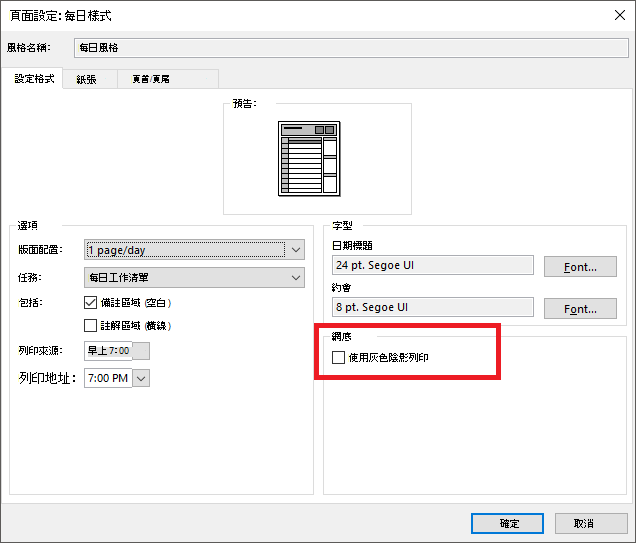
這個問題肇因於 Outlook 小組,為修正錯誤 (bug) 而另立了 [使用灰階列印] 設定。
狀態:已修正
若要彩色列印行事曆,您需要停用 [使用灰階列印] 設定:
- 打開 Outlook,點選 「檔案>列印」。
- 按一下 [列印選項],然後按一下 [列印樣式] 底下的 [版面設定] 按鈕。
- 取消選取 [灰階] 底下的 [使用灰階列印]。