

最後更新:2023年12月11日
問題
當你在 Outlook 桌面版的電子郵件中點擊連結,路徑是指向完全限定網域名稱 (FQDN) 或 IP 位址時,你可能會看到以下內容:
- 一個 Outlook 警告對話框,錯誤訊息是「此網址出現意外問題」
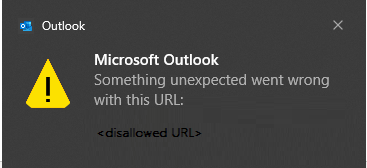
- 無聲的失敗,因為那個不信任的檔案。
當你在 Outlook 桌面版的電子郵件中開啟連結,路徑是 FQDN、IP 位址或主機名稱路徑時,你會看到這個對話框。 這也是預期之中的。
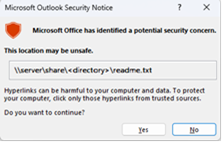
如果你需要關閉此對話框,請依照文章中「 Office 程式中啟用或停用超連結警告訊息」的指示操作。
HKEY_CURRENT_USER\software\policies\microsoft\office\16.0\common\security
DWORD:停用超連結警告
Value: 1
這個問題發生在安裝 7 月 11 日 Outlook 桌面安全更新後。 欲了解更多資訊,請參閱下方相關CVE。
MSRC CVE-2023-33151:Microsoft Outlook 偽裝漏洞
MSRC CVE-2023-35311:Microsoft Outlook 安全功能繞過漏洞
KB 5002427:2023年7月11日Outlook 2016安全更新說明 (KB5002427)
KB 5002432:Outlook 2013 安全更新說明:2023 年 7 月 11 日 (KB5002432)
狀態:解決
警告
此因應措施可能會使電腦或網路更容易遭受惡意使用者或惡意軟體 (例如病毒) 的攻擊。 請確認你加入受信任網站的 FQDN 或 IP 位址是你公司或網路的有效 URL 路徑。
為了確保持續存取 FQDN 或 IP 位址路徑上的檔案,請依照 Windows 指引將這些 URL 加入受信任站區, 使用 FQDN 或 IP 位址時,內聯網站點會被識別為網際網路站點。
進入 Windows 設定。
搜尋並開啟 網路選項。
點選 「安全性 」標籤,然後選擇 「受信任網站」。
新增你想允許「將本網站加入區域」的 URL、UNC、FQDN 路徑。
例如,加上 file://server.usa.corp.com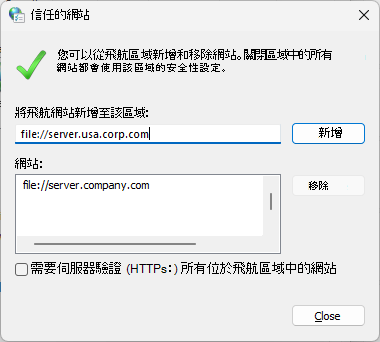
注意
如果你想新增的條目沒有明確以 'https:' 開頭,必須先取消勾選「要求 server verification (https) for this zone(此區域內所有網站)」的勾選框,才能儲存。
此解決方法也可透過群組政策部署。
GPO:使用者設定
政策:\\Windows 元件\Internet Explorer\網際網路控制台\安全頁面\網站到區域分配清單
秘訣
- 為避免因語法錯誤導致政策或區域處理失敗,強烈建議先在網際網路選項介面中測試所需的政策項目:
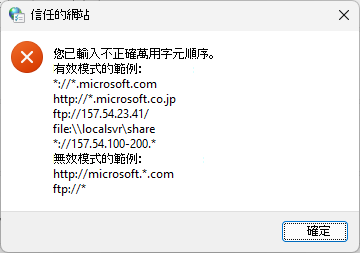
- 群組原則區域管理介面不提供輸入值的驗證。 透過上述建議,管理員可以確保其政策價值在廣泛部署前被視為有效。
注意:在 FQDN 或 IP 位址路徑上為 GPO 檔案新增 URL 的語法,與手動在 Internet Options |安全 |值得信賴的網站。 你需要在 \\ipaddress<> 前面加三個斜線 ///。
例如:
- 手動在可信網站列表中新增 \\10.123.452.37 可 file://10.123.452.37,這樣檔案連結就不會被封鎖。
- 但對於 GPO,你需要使用以下語法:file:///\\10.123.452.37。
這也會 file://10.123.452.37 進入受信任網站清單,並讓檔案連結不會被封鎖。
如果你用 GPO 部署時,如果你的 URL 不是以 https 開頭,你可能需要設定取消勾選「 要求伺服器驗證」 (https) ,該區域內所有站點的選項。
注意
如果你想新增的條目沒有明確以「https:」開頭,必須先取消勾選「 要求伺服器驗證 (https) 」勾選框,才能儲存。
為了設定 GPO,且不必逐一檢查所有客戶端來取消勾選,可以使用以下這些金鑰:
HKU\Software\Microsoft\Windows\CurrentVersion\Internet Settings\Zones\2\Flags: 0x00000143(323)
勾選了:
[HKEY_CURRENT_USER\SOFTWARE\Microsoft\Windows\CurrentVersion\Internet Settings\Zones\2]
「旗幟」=dword:00000047
未勾選的選項:
[HKEY_CURRENT_USER\SOFTWARE\Microsoft\Windows\CurrentVersion\Internet Settings\Zones\2]
「旗幟」=dword:00000043
為了依 GPO 將檔案共享加入登錄檔,請考慮以下幾點:
如果是網域的話
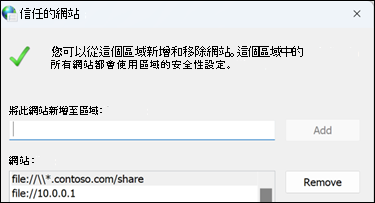
上述 Contoso 範例中,它設定在此註冊表中:
Computer\HKEY_CURRENT_USER\Software\Microsoft\Windows\CurrentVersion\Internet Settings\ZoneMap\Domains\contoso.com

如果是 IP 位址,則會在這裡的登錄檔中設定:
Computer\HKEY_CURRENT_USER\Software\Microsoft\Windows\CurrentVersion\Internet Settings\ZoneMap\Ranges\Range1

而且每個 IP 位址共享都必須在 Ranges 下建立新的 Range 金鑰。


