
最後更新:2024年6月4日
問題
當你新增行事曆項目並將 「顯示為 可用時間」設為「外出辦公室」時,顏色會意外改變,這可能會讓你難以區分其他類型的可工作時間。 預期的顏色是紫色,但會根據你行事曆的顏色改成淺藍色或其他淺色。
| 之前:版本 2402 | 之後:版本2403 |
|---|---|
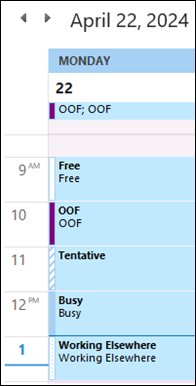
|
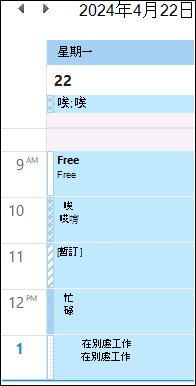
|
此問題已在零售永續版 Outlook 中被反映,包括 Office 家庭版與商業版的 Outlook 2016 和 Outlook 2019,Office 專業版從版本 2403 (版本 17425.20138) 起。
狀態:已修正
此問題在 2406 版本 Build 17726.20000 中已修正,該版本將於 2024 年 6 月底上架至 Current Channel。 該修正自版本 2406 Build 17726.20006 起可在 Beta 頻道提供。
變通方法
如果你需要繞過這個問題,可以設定下方的登錄檔金鑰:
登錄路徑:
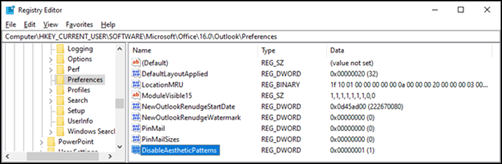
HKEY_CURRENT_USER\SOFTWARE\Microsoft\Office\16.0\Outlook\Preferences
DWORD:失效美學圖案
價值:1
- 選擇開始,然後執行。 輸入 regedit,然後選擇 確定。
- 在登錄檔編輯器中,找到以下鍵:
HKEY_CURRENT_USER\SOFTWARE\Microsoft\Office\16.0\Outlook\Preferences - 指向 「新」,然後選擇 DWORD 值。
- 輸入 DisableAestheticPatterns 作為新登錄檔的名稱,然後按下 ENTER。
- 在右側窗格,右鍵點選 DisableAestheticPatterns,然後選擇 修改。
- 在 **Edit DWORD Value ** 對話框中,輸入 Value data 對話框中的 1。
登錄檔金鑰加入後會顯示如下:
附加資源


