
上次更新日期:2020 年 3 月 26 日
問題
在最近的變更之後,Outlook 連線到 SharePoint 文件庫時將發生錯誤。
從 SharePoint 清單或文件庫選取 [連線至 Outlook] 時,會顯示這個對話方塊。
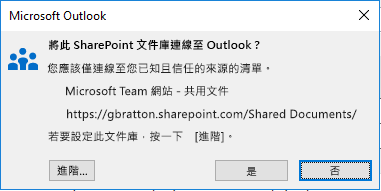
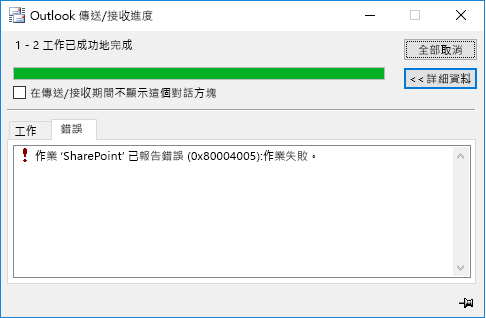
當您在上述的對話方塊中選擇 [是] 之後,會看到下列錯誤:
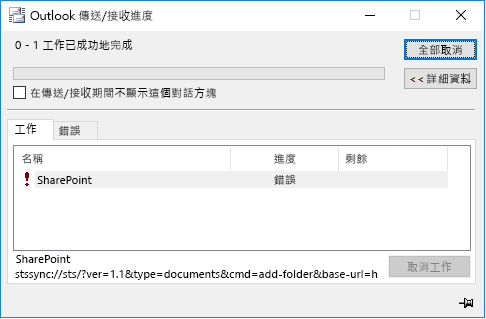
「工作『SharePoint』報告錯誤 (0x80004005):『作業失敗』」。
注意
如果您在已連線到 Outlook SharePoint 清單的文件庫中選擇 [更新資料夾],也會發生上述錯誤。
狀態:因應措施
在最近變更取代將 SharePoint 文件同步處理到 Outlook 的「離線編輯」功能之後,才發生此問題。 根據變更指導方針,建議您使用 OneDrive 將 SharePoint 文件庫同步處理到您的電腦。
長期來說,Outlook 連線到 SharePoint 文件庫的功能將被取代。 在此當時,如果您在移轉文件至 OneDrive 而需要使用此功能的話,請設定登錄機碼來解決這個問題。
重要
此工作包含如何修改登錄的步驟說明。 不過,如果您修改登錄的方法不正確,可能會發生嚴重的問題。 因此,請務必謹慎遵循這些步驟。 您也可以在修改前先 備份登錄,以增強保護效果。 萬一發生問題,您就可以還原登錄。
HKEY_CURRENT_USER\Software\Microsoft\Office\Common\Offline\Options
DWORD:CheckoutToDraftsEnabled
數值資料:1
請在 Windows 中,以滑鼠右鍵按一下 [開始],然後選取 [執行]。 在 Open: 框裡輸入 regedit,然後選擇 確定。 這會開啟登錄檔編輯器。
在登錄中找到此子機碼,然後按一下該子機碼:
- HKEY_CURRENT_USER\Software\Microsoft\Office\Common\Offline\Options
選取 [選項] 鍵。
點擊 編輯>新的>DWORD 值。
輸入 CheckoutToDraftsEnabled 做為 DWORD 的名稱,然後按 Enter。
以滑鼠右鍵按一下 [CheckoutToDraftsEnabled],然後按一下 [修改]。
在 [值資料] 方塊中,輸入 1 以啟用登錄項目,然後按一下 [確定]。
結束 [登錄編輯程式],然後重新啟動 Outlook。


