
最後更新:2025年10月30日
問題
使用群組原則編輯器設定「發送訊息時」政策下的設定時,會設定該政策下所有群組設定的預設值。 因此,所有群組設定的使用者介面在 Outlook 選項對話框中都會被停用。
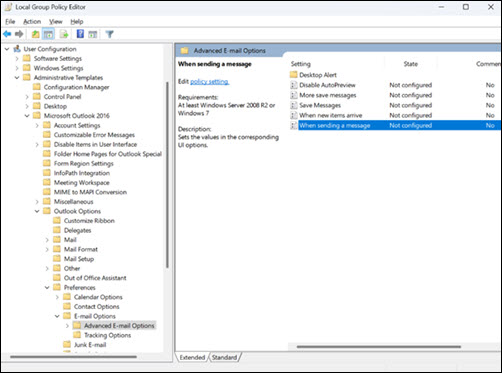
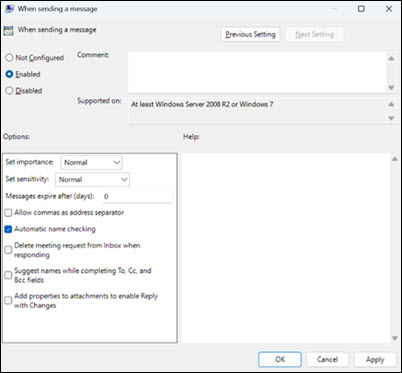
例如: 啟用 自動姓名檢查後, 其他設定 (包括 重要性、 敏感度、 允許逗號作為地址分隔符、 回覆時從收件匣刪除會議請求 等 ) 在 Outlook 選項對話框中都會被關閉。
以下範例展示了 群組原則 編輯器,選擇單一設定 (自動名稱檢查) :
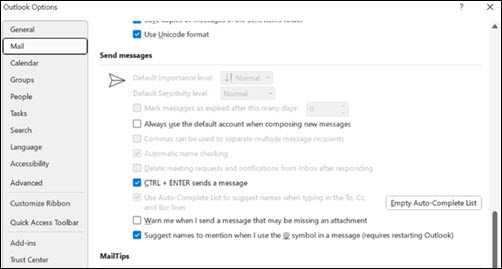
以下範例展示了上述群組政策設定中 Outlook 選項對話框中產生的 UI。 請注意所有被停用的設定。 不只是自動名稱檢查設定。
狀態:棄用 & 產品變更
每個獨立設定都被拆分成獨立的政策,可以獨立設定,這樣設定就不會讓使用者介面全部停用。 以下是群組原則編輯器中的樣貌:
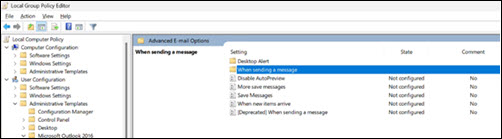
請注意新的「發送訊息時」資料夾,以及舊有「發送訊息時」政策上的「[Deprecated]」標籤。
這是新資料夾的內容:
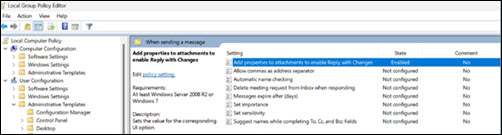
這些變更預計將於 2025 年 10 月 14 日在 Microsoft 365 Apps 管理中心生效。
這些變更可在 Office 管理範本版本 5527.1000(於 2025/10/28 更新)、 官方Microsoft下載中心 (Microsoft Office 的 ADMX/ADML) 管理範本檔案中取得。
該棄用政策預計將於 2026 年 1 月前移除。
已實施這些政策的客戶需要遷移到新政策。


