
最後更新:2025年3月10日
問題
更新到 Outlook 2407 及以上版本後,你會發現開始選單圖示還沒從「Outlook」更新為「Outlook (傳統) 」。
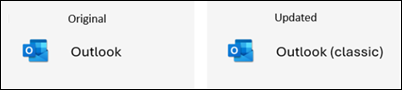
從 2024 年 7 月開始,Microsoft 將 Outlook for Windows 的應用程式名稱從「Outlook」改為「Outlook (傳統) 」。 此變更自經典 Outlook 2407 版本及以上版本開始啟用。 租戶管理員可在 M365 服務健康儀表板中,參考訊息中心的貼文MC803006。
更新到 2407 版後,新的「Outlook (傳統) 」圖示會出現在 ProgramData 資料夾中:
%ProgramData%\Microsoft\Windows\Start Menu\Programs
狀態:權宜之計
若要手動解決這個問題,請刪除 AppData 資料夾裡的舊 Outlook 圖示:
%AppData%\Microsoft\Windows\Start Menu\Programs
刪除 AppData 資料夾中的圖示後,新的「Outlook (傳統) 」圖示會出現在 Windows 開始選單中。
你可以選擇性地將新圖示從 %ProgramData%\Microsoft\Windows\Start Menu\Programs 複製,貼到 %AppData%\Microsoft\Windows\Start Menu\Programs。
這個解決方法也可以用 PowerShell 腳本來完成,你可以在這裡下載: Update-OutlookLink。 PowerShell 腳本會在需要時自動更新 %ProgramData% 和 %AppData% 的圖示。 這讓它成為在更新到 Office 2407+ 版本前執行的選項。
PowerShell 腳本選項:
.\Update-OutlookLink.ps1
如果使用者沒有在高架運行,系統會提醒他們並詢問是否要繼續。
它會嘗試查詢使用者的安裝語言,以使用正確的「classic」翻譯。
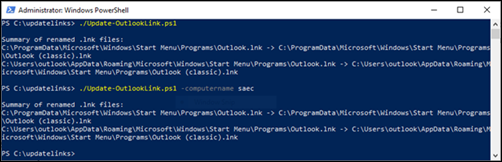
執行後會描述它所做的事情:
- 成功更名列表
- 未成功更名列表
.\Update-OutlookLink.ps1 -電腦名稱 <電腦名稱>
- 如果你想在遠端電腦上執行這個指令,請使用這個指令。
執行 PowerShell 腳本的範例:
附加資源


