
最後更新:2022年10月5日
問題
Outlook 停止連接你的郵件伺服器。 你可能會看到以下錯誤:
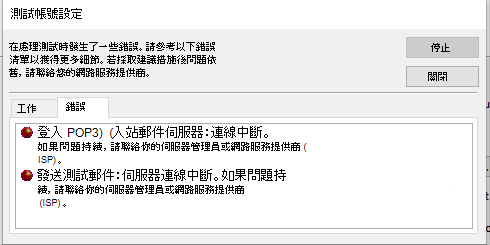
「伺服器連線中斷了。」
任務「使用者名稱 - 接收中」報告錯誤 (0x800CCC0F) :「與伺服器的連線中斷。 如果問題持續,請聯絡你的伺服器管理員或網路服務提供商 (ISP) 。」
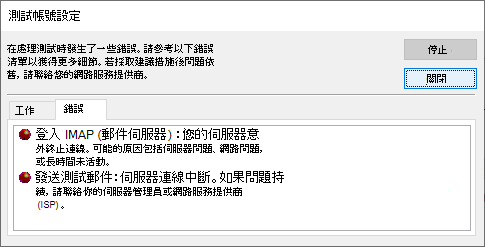
「你的伺服器意外終止連線。 可能的原因包括伺服器問題、網路問題,或長時間的閒置。」
狀態:權宜之計
經過進一步調查,我們看到有兩種解決方法可以解決這些錯誤:
解決方法 #1:如果你遇到上述錯誤,可能表示應用程式密碼有問題。 這種情況可能發生在 Windows 10 或 Windows 11 上。 要修正應用程式密碼,請登入你的 IMAP 電子郵件服務提供者的網頁電子郵件,並前往 帳戶資訊>安全 ,建立新的應用程式密碼。
要在 Outlook 中修正電子郵件帳號的應用程式密碼,請執行以下步驟:
- 在 Outlook 選擇 檔案,在 帳戶資訊 下點選單,選擇有上述錯誤的 IMAP 帳戶。
- 選擇 帳號設定>伺服器設定。
- 在 IMAP 帳號設定中,將新的應用程式密碼貼上到密碼框。
- 依序選取 [下一步] 以及 [完成]。
解決方法 #2:我們進一步測試,發現如果你使用 Windows 10,TLS 1.3 可能會造成上述錯誤。 我們的測試發現 Windows 11 TLS 1.3 在 Outlook 上應該可以正常運作。 如果你使用的是 Windows 10,請依照以下步驟關閉 TLS 1.3,以解決上述文章中的錯誤。
如果你的機器已經設定了 TLS 1.3,這個問題就可能發生。 為了解決這個問題,請透過以下步驟移除 TLS 1.3 設定:
- 點擊開始,搜尋 Regedit 並開啟應用程式
- 請在登錄清單中導覽此路徑:
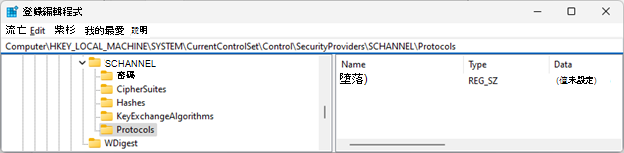
Computer\HKEY_LOCAL_MACHINE\SYSTEM\CurrentControlSet\Control\SecurityProviders\SCHANNEL\Protocols
- 如果你在協議欄看到 TLS 1.3 可以參考。 如果有,請右鍵點選協議,然後點匯出,儲存該設定的登錄匯出,以防需要回退。
- 如果你在 Protocols 裡看到 TLS 1.3,請刪除該金鑰及其子金鑰。
- 重新啟動 Outlook。 如果還是沒看到同步開始運作,請重啟 Windows。
更改後,登錄檔應該會顯示類似下方的 TLS 1.3 金鑰。
其他資源
Exchange Server TLS 指引第二部分:啟用 TLS 1.2 並識別未使用 TLS 的客戶端 - Microsoft Tech Community
TLS/SSL 中的密碼套件 (Schannel SSP) - Win32 應用程式 |Microsoft Learn


