
最後更新:2024年7月18日
問題
當你在 Outlook 桌面版更新或取消會議項目時,會看到衝突錯誤。
「你同步的資料夾裡有一個或多個項目不匹配。 解決衝突後,打開物品,然後再試一次這個操作。」
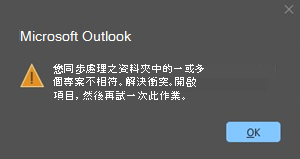
否則你可能會遇到這個錯誤:
「自訂表單無法開啟。 Outlook 會改用 Outlook 表單。」
這個問題發生在 Outlook 桌面中行事曆項目發生本地衝突時。 伺服器副本的行事曆項目沒有衝突。
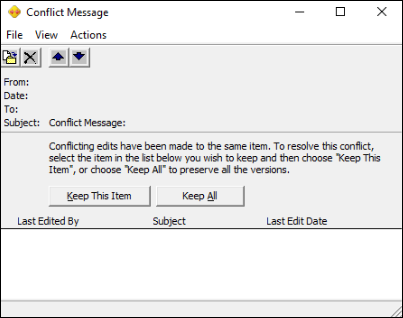
如果跳出衝突訊息對話框,請關閉它。使用此對話框可能無法完全解決問題。
狀態:已修正
此問題的服務修正於 2024 年 7 月 11 日太平洋標準時間晚上 10 點完成全球部署。 此修正不需要使用者操作。 現在修正已經釋出,你不應該看到新會議會引發衝突。 本期亦以 EX800425形式發佈至服務健康儀表板。
服務修正包含以下版本:15.20.7741.xx、15.20.7762.xx、15.20.7784.xx。 你可以透過 Outlook 連線狀態對話框的 版本 欄查看服務建置,詳見 連線狀態對話框的說明。
請注意,服務修正將防止新的行事曆衝突發生。 它不會追溯修正已經處於衝突狀態或有重複項目的會議。 有衝突項目的使用者只需使用 Workaround 2 來清除衝突項目。 有重複會議的使用者需要依序執行 Workaround 2 和 Workaround 3。 這些步驟會清除衝突,然後移除重複的項目。
解決方法一:
在 Outlook 網頁存取中更新會議 (OWA) 或使用新的 Outlook。 在 OWA 或新 Outlook 更新或取消會議時,衝突不會發生。 衝突問題只出現在 Outlook 桌面版,且只有在發現衝突的那台機器上。 它不存在於其他機器或收件人的會議副本中。
解決方法二:
為了減少行事曆衝突問題,你可以使用「清除離線項目」來管理行事曆。 這些步驟會清除 Outlook 商店 (OST) 在你本地電腦上的行事曆項目。 完成這些步驟後,Outlook 會將會議項目從服務中同步乾淨的副本。
這些步驟無法解決重複問題。 這些步驟將決定的會議以菱形標示。
範例:

要清除離線 Calendar 項目,請依照以下步驟操作:
- 關閉所有 Office 應用程式。
- 在 Outlook 開啟 Calendar 窗格,然後右鍵點擊 Calendar 資料夾。
- 選取 [內容]。
- 在 「一般 」標籤中,選擇 「清除離線物品」。
- 選取 [確定]。
注意
我們收到回饋說 「清除離線項目 」有時會出錯:「從 Outlook 資料檔 (.ost) 移除您的資料時發生錯誤。 記憶體不足或記憶體系統資源不足。 關閉一些視窗或程式,再試一次。」 如果遇到這個錯誤,請使用以下其中之一:
- 重新啟動你的電腦,移除任何應用程式或服務,避免鎖住 。OST 檔,然後再做一次清除離線項目的步驟。
- 建立一個新的 Outlook 設定檔,也能同步乾淨的行事曆項目副本。 欲了解更多資訊,請前往 建立 Outlook 個人檔案。 如果你建立新的設定檔,可能需要重新建立本地簽章和客戶端規則(如適用)。
- 刪除 .那個電子郵件帳號的OST檔案。 欲了解更多資訊,請參閱 Outlook 資料導論 Files (.pst 和 .ost) 。
解決方法三:
Calendar 團隊更新表示,服務正在監控重複行事曆項目,並將自動移除。 只有在重複行事曆項目持續超過一週時才使用這個變通方法。
如果你在開啟會議項目時出現衝突訊息對話框並選擇 「全部保留」,那麼會議會產生多個重複副本。 如果副本太多,無法輕易從 Outlook 桌面刪除,你可以使用 Calcheck 移除重複的部分。
要使用 CalCheck 移除因事件EX800425產生的主辦者行事曆上的重複項目,請使用以下步驟:
下載 CalCheck。 下載 Outlook 的 Calendar 檢查工具。
欲了解更多關於 Calcheck 使用情況的資訊,請參閱 CalCheck) (Outlook Calendar檢查工具資訊。
在主辦人電腦上,建立一個資料夾 c:\calcheck,並將 CalCheck 的 zip 檔案解壓到這個資料夾 (右鍵點擊壓縮檔並選擇 「全部解壓......) 」。
在 c:\calcheck 資料夾中找到 calcheck.cfg,打開它在記事本中編輯。 你可以先打開記事本,把 calcheck.cfg 拖到記事本,做好修改,然後從記事本儲存。
若要明確識別並移除事件產生的重複項目,請將 DupGlobalObjectIDs=true 及所有其他測試設為 false ,並儲存 calcheck.cfg 檔案。
提示:要確保除了 DupGlobalObjectID 之外的所有值都設為 false,請使用 Edit |在記事本中替換所有檔案,從 真 改為 假。為了確保你正確輸入 calcheck.cfg,可以參考或使用 CalCheckConfigFile。
重要
前一步很重要,因為如果你沒有把其他規則設為 false,非重複的會議可能會被移到 Outlook 資料夾清單中的 Calchek 資料夾。
關閉 Outlook。
打開命令提示字元視窗,將目錄改成 c:\calcheck (cd \calcheck) 。 輸入 calcheck.exe 並按下 Enter 鍵。 系統會提示你使用包含重複資料的 Outlook 個人檔案。 選擇設定檔並選擇 確定。
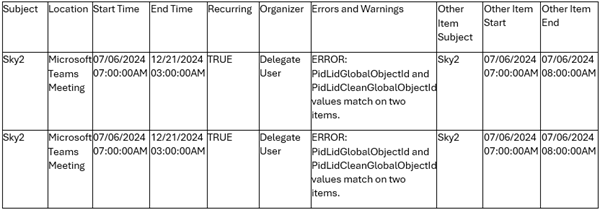
用 Windows 檔案總管到 c:\calcheck 資料夾打開 CalCheckErr.csv。 它應該會列出重複的項目。
範例:
關閉 Outlook 和 Excel。
如果您對清單滿意,現在可以移除重複的清單。 重複的檔案會移到 Outlook 資料夾清單中的一個叫 Calcheck 的新資料夾。 返回命令提示字元視窗,輸入以下指令並按下 Enter。 執行指令前,請確保 Outlook 桌面已關閉。
C:\calcheck>calcheck.exe -F -R在個人檔案選擇視窗中,選擇你需要的個人檔案來移除重複的行事曆項目。
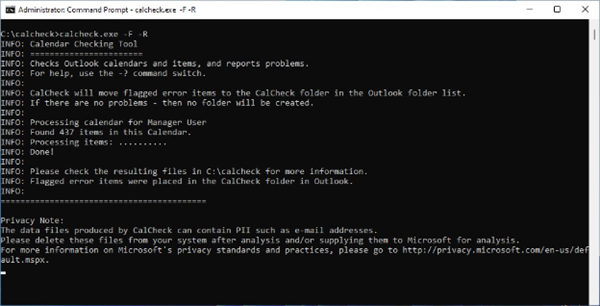
完成後,命令提示字元視窗會如上所示顯示。 關閉之前,先用 Windows 檔案總管,進入 C:\calcheck 資料夾,打開Calcheck.log,確認日誌底部顯示已完成並顯示目前時間。 完成後,關閉命令提示字元視窗。 它不會自己關閉。
完成時間:2024/07/05 上午11:53:30
郵件匣處理完成 /o=ExchangeLabs/ou=Exchange 管理群組 (FYDIBOHF23SPDLT) /cn=Recipients/cn=b6121eb9ed4ea0822d864549e4f59d-manageruser這個指令在 calcheck.exe -F -R 你的 Outlook 資料夾清單中建立了一個名為 Calcheck 的資料夾,裡面有重複的項目。 如果過一段時間後確認重複問題已解決,你可以右鍵點擊該資料夾並選擇 刪除資料夾來刪除該資料夾。
如果重複項目沒有被移除,關閉 Outlook 並重新執行該指令,並讓命令提示字元視窗幾分鐘完成任務。
附加資源
快取交換模式 .ost 或 .pst 檔案中的 Outlook 效能問題


