
最後更新:2023年9月28日
問題
啟動 Outlook 桌面版時,你會意外跳出「Outlook 關閉時你正在開啟項目。 重新打開你上次遊戲時的那些物品?」
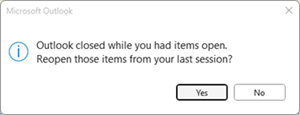
如果你使用像 Office 永久零售 SKU(如 Microsoft Office 專業增強版 和 Office Home and Business,從版本 2306 (Build 16529.20154) 開始,可能會發生這種情況。
大多數情況下,Office Perpetual 的 Outlook 選項不會顯示此功能,因此無法在使用者介面中設定。 要檢查是否有這個選項,請使用以下步驟:
- 選擇 檔案,然後 選擇選項。
- 在 「一般 」標籤的 「啟動選項」下,從下拉選單選擇 「問我是否想還原之前的項目 」。
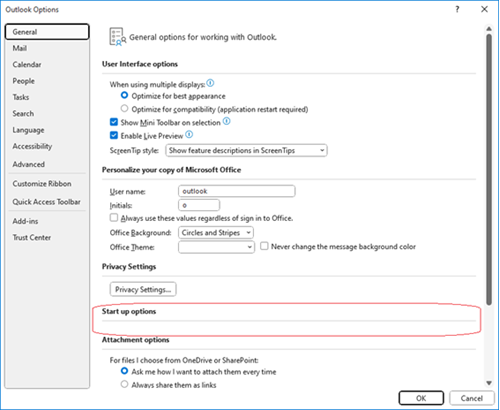
此功能可在此處進一步說明,「 自動還原 Outlook 中的視窗」。
狀態:已修正
此問題在版本 2309 建置版 16827.20130 中已修正。 要立即安裝更新,請選擇 檔案>、辦公室帳號>更新選項、>立即更新。
變通方法
如果 Outlook 選項中沒有這個選項,而你想停用它,你可以設定登錄檔金鑰作為一個變通方法。 由於該特徵會反覆出現與消失,這可能會或無法完全阻止所有問題發生。 所以,這可能不是全面的解決方案。
登錄檔金鑰為:
HKEY_CURRENT_USER\Software\Microsoft\Office\16.0\Outlook\Preferences
DWORD:重新開啟WindowsOption
Value: 1
設定對應到以下登錄檔值:
Never reopen previous items = 1
問我是否想重新開啟物品 = 0
務必重新開啟先前的項目 = 2
新增偏好登錄檔鍵以告訴 Outlook 永遠不要重新開啟之前的項目的步驟:
啟動 [登錄編輯程式]。
在指定位置建立或編輯以下 DWORD 登錄檔值。
Subkey: HKEY_CURRENT_USER\Software\Microsoft\Office\16.0\Outlook\Preferences
DWORD:重新開啟WindowsOption
Value: 1退出 登錄編輯器。
重新啟動 Outlook。
附加資源


