
最後更新:2023年10月24日
問題
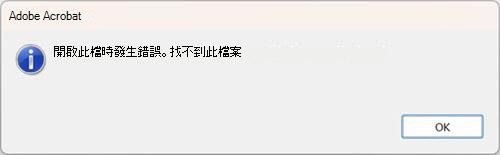
當你在 Outlook 桌面版使用快速列印功能列印帶有 PDF 附件的電子郵件時,附件可能無法列印,並可能會收到錯誤訊息。
錯誤可能如下:
狀態:權宜之計
在我們調查這個問題時,有一個觀察點是 Outlook 會在 PDF 檔案列印前刪除它。 這點在 Adobe Acrobat Reader 上尤其明顯。 為了解決這個問題,你可以設定一個登錄檔金鑰,讓 Outlook 在刪除暫存檔前等待更久。 請依照以下步驟加入登錄表鍵:
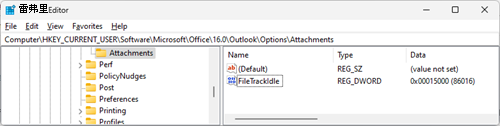
[HKEY_CURRENT_USER\Software\Microsoft\Office\16.0\Outlook\Options\Attachments]
“FileTrackIdle”=dword:00015000
- 右鍵點擊 Windows 開始按鈕,選擇 執行。
- 在執行對話框中輸入 Regedit 並選擇 確定。
- 在 Regedit 頂端的列子裡,貼上這條路徑並按 Enter 鍵, Computer\HKEY_CURRENT_USER\Software\Microsoft\Office\16.0\Outlook\Options
- 右鍵點擊 選項 鍵,選擇 新鍵。
- 新的金鑰 附件名稱。
- 右鍵點選 附件 ,選擇 新DWORD32 (32 位元) 值 ,並將其命名為 FileTrackIdle。
- 右鍵點選 FileTrackIdle 並選擇 修改,然後選擇 Value Data: 15000。
- 請確認您的登錄檔與下方圖片相符,若符合,請關閉 登錄編輯器。
注意
如果你仍然看到錯誤, 開啟此文件時出現錯誤。找不到此檔案,請將 FileTrackIdle 登錄檔金鑰提高到 30000。 如果改了之後還是看到錯誤,就把它提高到 60000。 參考一下,暫存檔案所在的 Outlook 安全暫存檔案資料夾是這條路徑,%localappdata%\Temporary Internet Files\Content.Outlook。 要進入該路徑,右鍵點 Windows 開始 按鈕,選擇 執行,然後貼上該路徑,最後選擇 確定。
測試時發現有些 PDF 閱讀器列印得更快。 如果列印速度有問題,你可以試試其他閱讀器。 我們發現 Foxit PDF Reader 作為替代方案很有效率。 如果你嘗試不同的閱讀器,記得進入 Windows 設定,.pdf 的 預設應用程式 分類,並設定為偏好的閱讀器。 我們也測試了 Edge 作為預設讀取器,但它運作並不穩定。 Edge 可能會打斷快速列印,詢問要用哪個應用程式列印。 我們正與 Edge 團隊跟進,以解決此問題。
如果無法快速列印,其他選項包括:
- 先把附件存到本地,然後在預設程式中列印。
- 打開電子郵件,然後列印附件。
附加資源


