最後更新:2023年9月11日
問題
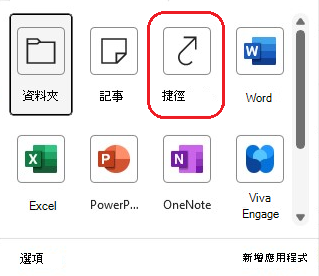
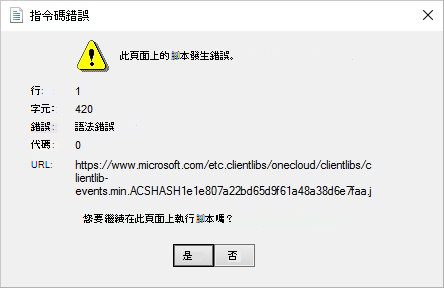
當你點選 Outlook 桌面導覽列中的 「更多應用程式 > 捷徑」,然後點擊 Microsoft Office Online 的連結時,會出現錯誤對話框:
「本頁的腳本出現錯誤」
狀態:已修正
從版本 2309、版本 16816.10000 開始,新的 Office 安裝和新的 Outlook 設定檔將不再有「Microsoft Office Online」連結。 你可以在 Microsoft 365 Apps 更新歷史中看到每個頻道可用的建置版本。
如果你想刪除現有帳號和個人檔案的連結,有幾種方法可以選擇:
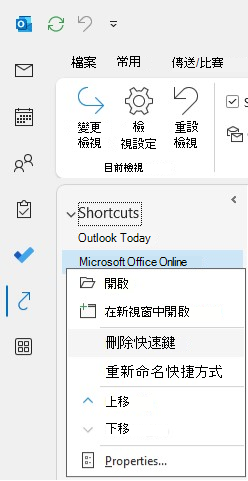
方法一:手動刪除連結,右鍵點擊連結並點擊 刪除捷徑。
方法二:從設定檔的 XML 檔案中刪除捷徑。
捷徑資訊會儲存在 %appdata%\Microsoft\Outlook\<個人檔案名稱>.xml中。 管理員可以建立以下登入腳本:
- 在 %appdata%\Microsoft\Outlook 中找到 .xml 檔案。
- 打開 .xml 檔案。
- 刪除名稱屬性中包含「Microsoft Office Online」的 .xml 節點。
- 儲存 .xml 檔案。
方法三:使用以下登錄群組政策隱藏捷報選單:
警告
下列步驟說明如何修改登錄。 不過,如果您修改登錄的方法不正確,可能會發生嚴重的問題。 請務必謹慎遵循這些步驟。 您也可以在修改前先備份登錄,以增強保護效果。 萬一發生問題,您就可以還原登錄。 想了解更多如何備份和還原登錄檔的資訊,請參考 「如何在 Windows 中備份與還原登錄檔」。
說明:HKEY_CURRENT_USER\SOFTWARE\Microsoft\Office\16.0\Outlook\Preferences
名稱:ModuleVisible15
類型:REG_SZ
數值:1,1,1,1,1,1,0,1,0
註:原始鍵值:1,1,1,1,1,1,0,0
這項政策變更會將捷徑連結隱藏在導航列中。