最後更新:2022年9月13日
問題
共用信箱停止自動更新。 Outlook 桌面版底部欄的共享信箱狀態會顯示「正在更新此資料夾」。
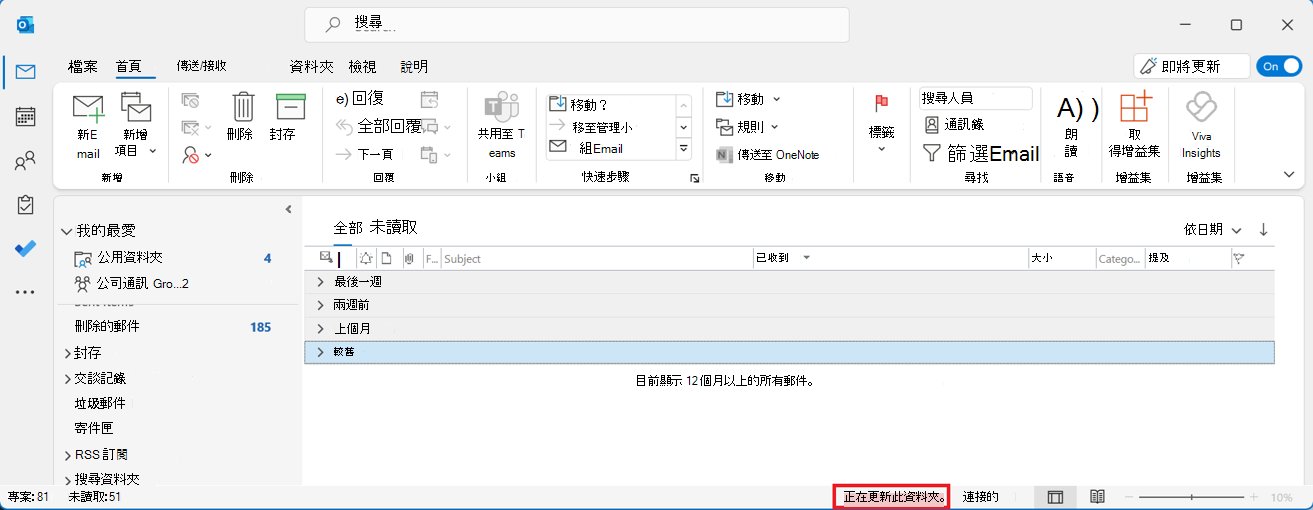
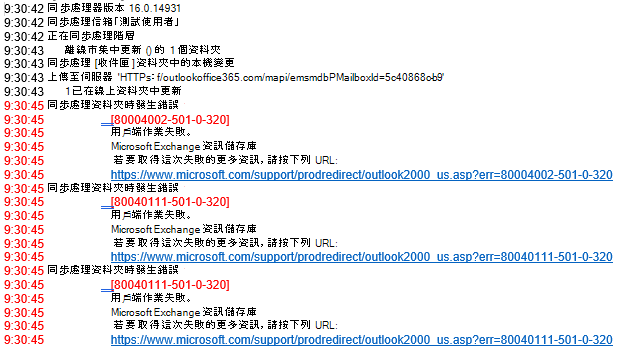
此外,你可以透過查看 Outlook 設定檔中主要 Exchange 帳號的 Sync Issues 資料夾來確認這個問題。 您將在同步處理問題同步處理記錄中看到這些錯誤:
其他症狀已歸結為此問題。 您可能會個別或與其他症狀一起遇到任何症狀。 其他一些症狀包括:
您可能會收到未傳遞報告 (NDR),包括回覆會議邀請時。
「無法傳送此郵件。 您無權代表指定使用者發送該訊息。」
錯誤為 [0x80070005-0x000004dc-0x00000524]。
嘗試選取共用行事曆時,您會收到錯誤「無法開啟資料夾組」且未選取行事曆。
在線存封存存取封存資料夾時,不會顯示預期的資料夾,或是顯示主要信箱的資料。
此問題始於版本 2202 (Build 14931.20604,) 於 2022 年 7 月 12 日首次在半年度頻道釋出。 上述症狀顯示你受到這個問題的影響。 沒有自動化方法能偵測該設定檔是否損壞。
狀態:已修正
已於 2022 年 7 月 26 日針對服務進行變更來解決問題。 此變更將防止發生新的事件,但無法以回溯方式修正損壞的設定檔。 服務健康情況儀表板也會將這個新事件參照為 EX405904。
2022 年 8 月 9 日的 Outlook Desktop 版本中新增了一項變更,確保在首次啟動時已包含該修正 Semi-Annual 在企業頻道版本 2202 (版本 14931.20660)
注意
先前在 2022 年 2 月發生的此問題,已於 2022 年 2 月 24 日進行了服務變更,來解決問題。
如果你正處於上述故障狀態並想繼續,可以建立一個新的 Outlook 設定檔來解決問題 :建立一個 Outlook 設定檔。
如果你不想建立新的 Outlook 設定檔,或許可以刪除目前設定檔中的損壞。 請遵循下列步驟,從設定檔移除損毀。
重要
下列步驟說明如何修改登錄。 不過,如果您修改登錄的方法不正確,可能會發生嚴重的問題。 請務必謹慎遵循這些步驟。 您也可以在修改前先備份登錄,以增強保護效果。 萬一發生問題,您就可以還原登錄。 想了解更多如何備份和還原登錄檔的資訊,請參考 「如何在 Windows 中備份與還原登錄檔」。
- 右鍵點擊 Windows 開始按鈕,選擇 執行,輸入 Regedit, 然後按 Enter 鍵。
- 瀏覽至此註冊表路徑:Computer\HKEY_CURRENT_USER\Software\Microsoft\Office\16.0\Outlook\Profiles
- 找到該共享信箱未更新的設定檔的 Outlook 個人檔案名稱並選擇它。
- 在登錄檔編輯器中選擇 編輯、 尋找,並搜尋登錄檔金鑰名稱: 0102663e
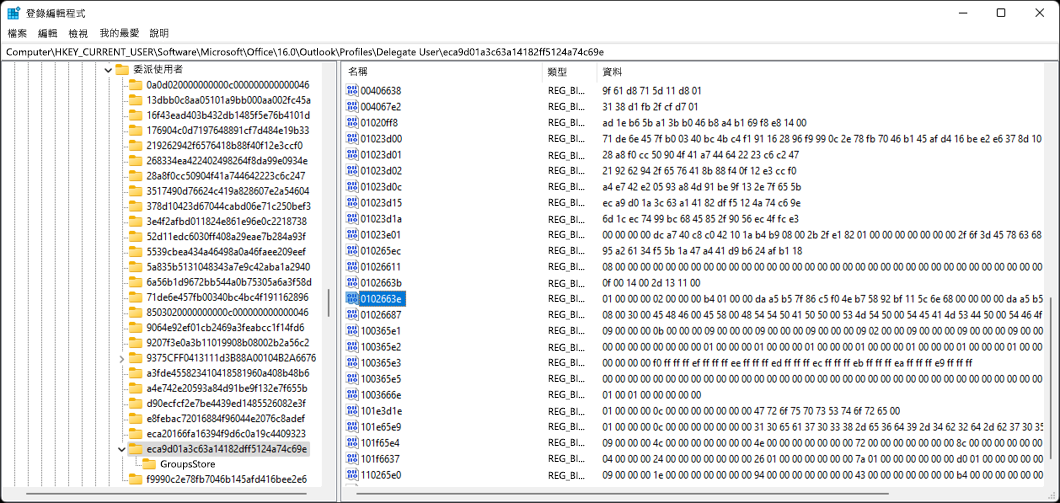
- 在設定檔中找出此金鑰,其中父金鑰就位於 GroupStore 正上方,如下所示。
- 右鍵點選金鑰名稱: 0102663e ,選擇 刪除。
- 結束 [登錄編輯程式] 並重新啟動 Outlook。
確認共用信箱正在更新。 如果更新正確,你就不需要建立新的 Outlook 個人檔案。