
最後更新:2023年2月15日
問題
當你在 Outlook 桌面版中關閉共享行事曆的 Outlook.com 日曆提醒時,提醒不會被關閉,而是會重新出現。
此外,在共享行事曆上,此問題也觀察到以下症狀:
你無法在共用行事曆上建立或編輯約會或活動。
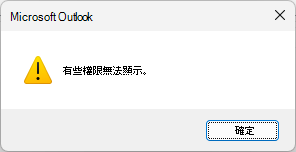
你無法進入共用行事曆的權限對話框, (右鍵點擊「屬性」、「權限」,會導致錯誤:「某些權限無法顯示」)
狀態:已修正
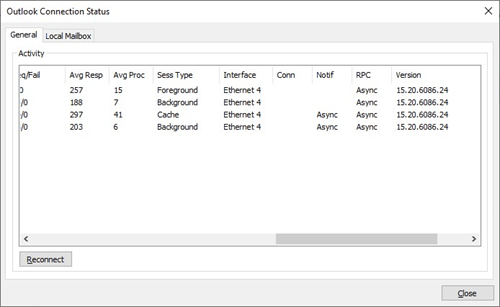
此問題在服務版本 15.20.6086.24 中已修正。 要查詢服務版本以判斷是否有修正,請使用本文中描述的 Outlook 連線狀態 對話框:Outlook 中連線 狀態對話框的說明。
確認修正後,請依照以下步驟重新啟用 Shared Calendar Improvements。 為了獲得最佳的共享行事曆體驗,你需要啟用 Shared Calendar Improvements。
注意
在這個問題發生時,我們建議了一個變通方法,就是停用 Shared Calendar Improvements。 問題已解決,請確保你已重新啟用 Shared Calendar Improvements。
要解除這個問題的權宜之計,請依照以下步驟重新啟用 Shared Calendar Improvements:
在 Outlook 中,選擇檔案>帳戶設定> 帳戶設定。 你會看到你的電子郵件帳號清單。
選擇你用來管理別人行事曆的 Outlook.com 帳號,並選擇 「變更...」。
選擇 「更多設定」,接著是 「進階」標籤。
勾選「 開啟共享行事曆改進」旁的勾選框。
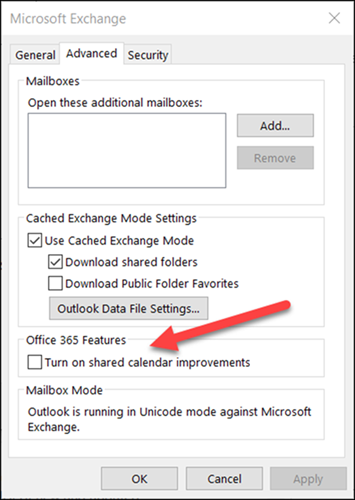
選擇 申請 並 確定。


