
最後更新:2024年3月18日
問題
在將 Outlook 更新為 16.0.11126.20266 後,你可能無法編輯某些聯絡人的備忘欄,以及某些約會、會議或任務的主體。 這是因為有些項目包含網路標頭資訊,使 Outlook 認為這些項目不應該被編輯。
狀態:已修復
目前頻道在版本 1904 Build 11601.20144 中修正。
企業頻道 Semi-Annual 版本 1808 Build 10730.20340 中修正。
Outlook 2016、Outlook 2013 和 Outlook 2010 (也稱為永續版本) 於 2019 年 8 月 13 日的公開更新中修正。
注意
我們發現有一個問題尚未解決。 具有該屬性PR_TRANSPORT_MESSAGE_HEADERS的定期約會實例,無法在會議) 、主題和地點 (備註欄位中編輯。 請參考下方的變通方法,如何使用 OutlookSpy 外掛手動移除 PR_TRANSPORT_MESSAGE_HEADERS 屬性。
解決方法:
如果你使用Microsoft 365或 Outlook.com 帳號,可以透過網頁編輯聯絡人、任務和約會。
- Outlook.com 使用者: 在 Outlook.com 中建立、查看及編輯聯絡人及聯絡人清單
- Microsoft 365 使用者:在 Outlook 網頁版中建立、檢視及編輯聯絡人及聯絡人清單
另外,如果你信任這些產品,還有其他解決方案可以選擇。
重要
在使用以下任一解決方案之前,我們建議您先將資料備份到 Outlook 資料檔 (.pst) 。 欲了解更多關於備份 Outlook 資料的資訊,請參閱 匯出或備份電子郵件、聯絡人及行事曆至 Outlook 的 .pst 檔案。
大量修復你的隱形眼鏡
你可以匯出所有聯絡人,然後匯入,這樣就能移除網路標頭。 此過程會標記這些接觸點為可編輯。
請檢查新建立聯絡人時是否會發生這些問題。
在你的聯絡人資料夾中建立並儲存一個新聯絡人。
打開新聯絡人並嘗試編輯備註欄位。
- 如果你能編輯備忘錄欄位,然後用「替換重複的物品匯入」選項,將你的聯絡人匯入現有的聯絡人資料夾,來替換現有聯絡人。
- 如果你無法編輯備忘錄欄位,請建立一個新的聯絡人資料夾,並將你的聯絡人匯入新資料夾。 從那時起,避免使用舊的聯絡人資料夾。
使用COM外掛,逐一修正您的聯絡人、約會、會議和任務
你也可以使用 OutlookSpy,這是 Microsoft 不支援的第三方外掛,來逐一修正你的項目。
- 下載並安裝 OutlookSpy。 你可以透過以下連結找到 OutlookSpy:http://dimastr.com/outspy/home.htm。
- 在 Outlook 中開啟受影響的項目。
- 在功能區選擇 OutlookSpy 標籤,然後點選 iMessage。
- 選擇 PR_TRANSPORT_MESSAGE_HEADERS 屬性,然後選擇 刪除 屬性來刪除它。
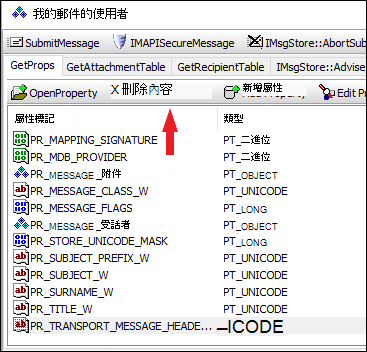
- 儲存你的更改,關閉該項目,然後重新開啟。 欄位現在應該可以編輯了。


