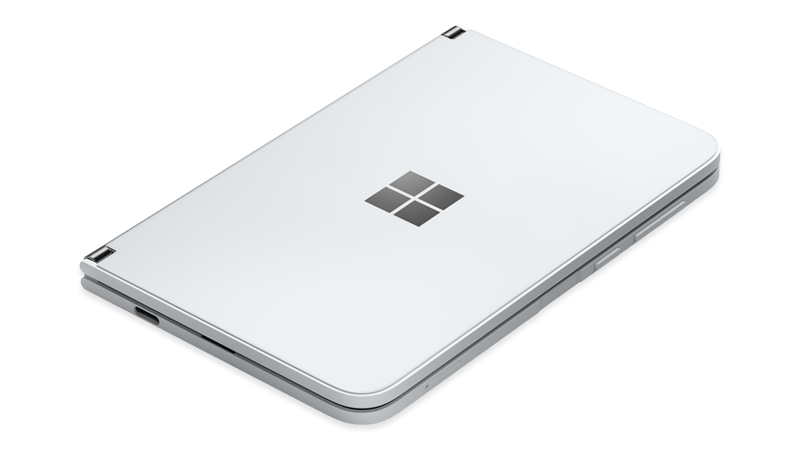
設定 Surface Duo
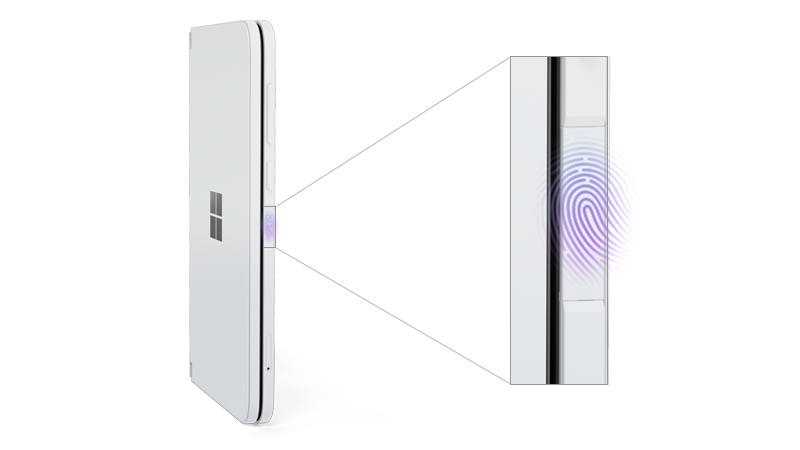
要讓你的 Surface Duo 2 達到你想要的設定,請先按下 Surface Duo 右側的指紋電源鍵,選擇你的語言,然後依照以下步驟操作。

1. 建立連結
當提示時, 插入你的SIM卡 ,建立與電信業者網路的行動網路連線。
之後,選擇你的家 Wi-Fi 網路 (或你信任的) 。 如果你連上 Wi-Fi,我們在設定時會檢查更新。
2. 從備用或重新開始
選擇你想如何設定你的 Surface Duo:
- 是從 Android 手機備份的。 從現有的 Android 裝置無線複製資料到你的 Surface Duo。 或者用 USB 線將 Surface Duo 連接到 Android 手機,進行有線連接。
- 來自雲端的備份。 從你目前 Android 裝置的備份開始,這些備份存入你的 Google 帳號。
- 一台 iPhone 裝置。 如果你有 iPhone,而 Surface Duo 是你的第一台 Android 裝置,請使用這個。
- 別收到。 從一開始就把你的 Surface Duo 設定成新裝置。
3. 登入您的 Google 帳號與 Microsoft 帳號
登入您的 Google 帳號,即可存取您在 Gmail、Google 相簿、Google 雲端硬碟等的電子郵件、照片和檔案。
登入您的 Microsoft 帳號,即可使用 Microsoft 365 及 Microsoft 行動應用程式——包括 Outlook、Office、OneNote、OneDrive、Teams、Microsoft Edge 等。 你的 Microsoft 帳號通常以 @outlook.com、 @live.com或 @hotmail.com結尾。 (有些應用程式和功能可能需要無線方案、額外訂閱或費用。)
你可以選擇同時登入兩個帳號、只登入一個帳號,或不登入任何帳號——由你決定。 當你登入每個帳號時,都有機會查看服務條款、更改系統設定,並選擇每個帳號的隱私偏好。 這讓你能選擇最適合自己的方式,以及你想用 Surface Duo 做什麼。
4. 新增密碼與指紋
透過新增 PIN 碼和指紋來解鎖 Surface Duo 2 的螢幕,幫助保護你的 Surface Duo。 你可以選擇加 PIN 碼加指紋、只加 PIN,或兩者皆不加。 (我們不推薦最後一個 )
如果你現在選擇新增指紋,系統會提示你將拇指或食指放在指紋電源按鈕上。 它位於你 Surface Duo 2 的右側,音量按鈕下方。 你需要多次將手指按在指紋電源鍵上,直到新增指紋。
5. 快速入手開始的小技巧
請參考這些技巧,學習使用Surface Duo的基本操作。 想看更多技巧,只要點選主畫面的 「提示 」。
接下來要做什麼?
現在你已經完成設定流程,接下來你可以做以下幾件事:
學習使用 Surface Duo 的移動基本知識。 開放提示或參考以下資源幫助你開始:
- Surface Duo 2 的功能。 認識你的 Surface Duo 2。
- 第一次使用 Android 嗎? 學習 Surface Duo 作業系統的基礎知識。
- Surface Duo 的不同使用方式。 了解不同的摺疊與翻轉 Surface Duo 方式,讓你在一天中完成更多事情。
從 Google Play 商店下載應用程式和遊戲。 在主畫面點選 Play 商店,然後選擇你最喜歡的應用程式或尋找新的應用程式。
新增你使用的其他個人和工作帳號。 在主畫面點選 設定,然後點選密碼 & 帳號>新增。
看看你的照片。 根據你登入的帳號,你可以從 Surface Duo 的不同位置存取現有的檔案和照片。 例如,點擊主畫面的 「照片 」,就能進入你 Microsoft 帳號的 Microsoft OneDrive 照片。
存取雲端檔案。 在主畫面,點選 Google 資料夾,然後點 選 Drive 進入 Google 雲端硬碟的檔案。 要在 Microsoft 帳號中存取你的文件和檔案,請點選 OneDrive。
傳訊息給某個人。 在螢幕底部,點選 訊息,然後發送簡訊或回覆你收到的訊息。
打電話給某個人。 在螢幕底部點選 「電話」,然後打給你想打的人。