
Microsoft 調適型按鈕是專為搭配 Microsoft 調適型集線器使用而設計,可讓您更輕鬆地按照您想要的方式工作。
Microsoft 調適型按鈕
Microsoft 提供三種類型的調適型按鈕。 選取調適型按鈕以深入了解:
Microsoft 調適型方向鍵按鈕
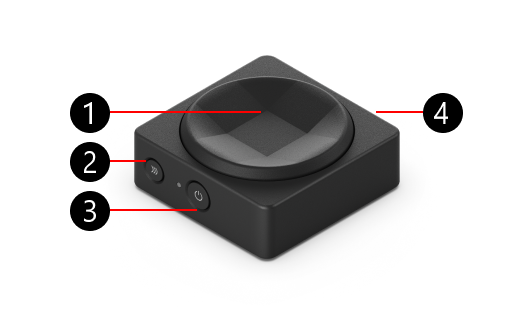
- 按鈕加裝零件
- 配對按鈕
- 電源按鈕
- 位於電源按鈕對面的 USB-C 充電連接埠 (未顯示)
Microsoft 調適型雙按鈕
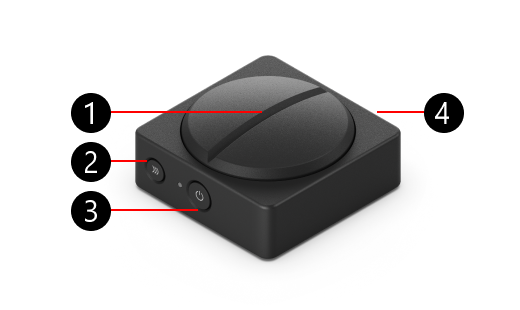
- 按鈕加裝零件
- 配對按鈕
- 電源按鈕
- 位於電源按鈕對面的 USB-C 充電連接埠 (未顯示)
Microsoft 調適型搖桿按鈕

- 搖桿
- 按鈕加裝零件
- 配對按鈕
- 電源按鈕
- 位於電源按鈕對面的 USB-C 充電連接埠 (未顯示)
如何配對調適型按鈕
配對調適型按鈕的方法如下:
- 請確定您的 [調適型集線器] 和 [調適型] 按鈕已開啟。
- 按 [調整] 按鈕上的配對按鈕,然後等待燈號閃爍。
- 在 Adaptive Hub 上,長按配對按鈕,直到燈號開始閃爍。
- 這兩個裝置上的指示燈都會繼續閃爍。 當燈號停止閃爍時,您的 [調適型] 按鈕已成功與調適型集線器配對。
如何變更按鈕加裝零件
變更按鈕加裝零件
以下是如何移除所有調適型按鈕的按鈕加裝零件:
- 固定好調適型按鈕的基座,並將手放在鈕扣加裝零件上。
- 逆時針扭轉鈕扣加裝零件,使其從基座鬆開。 一旦你再也無法轉動它,你就鬆開了它。
- 從按鈕移除按鈕加裝零件。 一種方法是將按鈕上下顛倒。
- 將取代按鈕加裝零件放在調適型按鈕頂端,讓位置標記與基座相符。
- 順時針扭轉加裝零件以將其固定到位。
更換搖桿桿
如果您只想變更搖桿按鈕上的搖桿,方法如下:
- 固定好 [調適型] 按鈕的基座,並將手放在搖桿上。
- 逆時針扭轉搖桿,將其從基座鬆開。
- 繼續扭轉它,直到您可以將搖桿從底座上拉開為止。
- 移除原始搖桿按鈕加裝零件之後,請將更換搖桿放在調適型按鈕上。
- 順時針扭轉以將其固定到位。
相關內容
需要更多協助嗎?


![顯示 [取得協助] 應用程式圖示的圖示。](../media/need-more-help/get-help.png)


