
Microsoft 海洋塑膠滑鼠是為了成為您的首選滑鼠而設計,可提供精準的捲動和瀏覽動作。
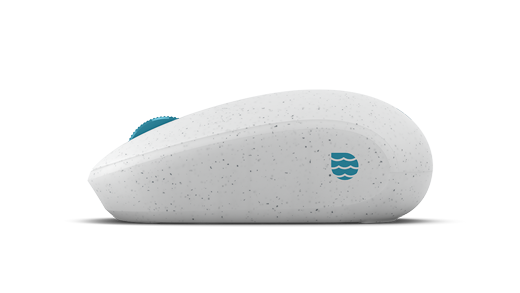
Microsoft 海洋塑膠滑鼠殼是由 20% 回收的海洋塑膠製成,也是 Microsoft 可持續發展歷程的一小步。
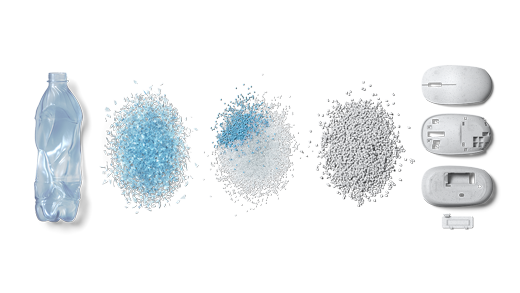
回收的海洋塑膠是由從海洋和水路回收的塑膠垃圾所製成,經過清理,並處理成可回收的塑料樹脂顆粒。 在材料開發過程中混合這些回收的顆粒,以製成滑鼠殼。
包裝是百分之百可回收的。 我們從一個可以學習的高度永續型封裝設計為願景。 這個小方塊不含塑膠,由可回收的木材和甘蔗的天然纖維製成。
需求
要設定,你需要一台運行 Windows 11 或 Windows 10,並支援藍牙 4.0 或更新的電腦。 此滑鼠支援 Windows 的 Swift 配對,以加快配對速度。
注意
如果你不確定你的電腦支援哪個藍牙版本,請點「我的電腦上有哪個藍牙版本?」。
連接您的滑鼠
若要開啟滑鼠,請按滑鼠底部的藍牙按鈕。
配對滑鼠與藍牙
開啟滑鼠,然後依照指示將其與電腦配對:
長按滑鼠底部的配對按鈕,直到 LED 燈號開始閃爍為止 (大約 5 秒鐘)。
在你的 Windows 電腦上,如果滑鼠收到通知,選擇 「連線 」,然後等待它設定完成。
未看到通知嗎?
-
Windows 11:前往開始
 > 設定
> 設定 >的設定圖示藍牙 & 裝置
 > 新增
> 新增 >藍牙>Microsoft 海洋塑膠滑鼠>完成。
 -
Windows 10:前往開始設定圖示 > 設定圖
 > 裝置
> 裝置 >藍牙 其他裝置>新增藍牙或 & 裝置藍牙圖示 > Microsoft >塑膠滑鼠>完成。
-
Windows 11:前往開始
當滑鼠配對完成後,LED 燈號將停止閃爍。 在您關閉滑鼠之前,燈號仍會維持亮起狀態。
自訂滑鼠設定
要更改滑鼠的行為和設定:
-
Windows 11:選擇開始設定圖> 應用程式圖示>中的設定圖示& 藍牙 裝置> 選擇 滑鼠

-
Windows 10:選擇開始> 選擇設定圖> 裝置圖示 > 滑 。
秘訣
Microsoft 滑鼠和鍵盤中心是一個應用程式,可協助您充分利用 Microsoft 鍵盤和滑鼠。 滑鼠和鍵盤中心可協助您個人化和自訂您在電腦上的工作方式。 若要取得此應用程式,請參閱滑鼠和鍵盤中心下載。
電池資訊
Microsoft 海洋塑膠滑鼠使用一個 AA 電池。 當您需要變更電池時,請將滑鼠翻轉過來,按小開關以開啟電池門,然後更換電池。 若要協助節省電池,請按底部的藍牙按鈕,以在未使用滑鼠時關閉滑鼠。
秘訣
若要隨時檢查電池電量,請在 搜尋 欄中輸入 [藍牙],然後開啟 [藍牙與其他裝置] 設定。 滑鼠旁便會顯示出電池電量。
Windows 佈景主題套件
用專屬主題套件,搭配搭配您的 Microsoft Ocean 塑膠滑鼠,完美呈現您的 Windows PC 外觀。 您可以在第一次設定滑鼠時下載,或稍後瀏覽下方的 Microsoft Store 頁面下載。
如何回收舊的 Microsoft 滑鼠
Microsoft 承諾致力於可永續,為想要回收 Microsoft 品牌消費者產品及/或其包裝的任何個人,提供自願回收計畫。
欲了解更多,請造訪我們的「 生命終止與回收」網站。