
使用 Microsoft 數字小鍵盤
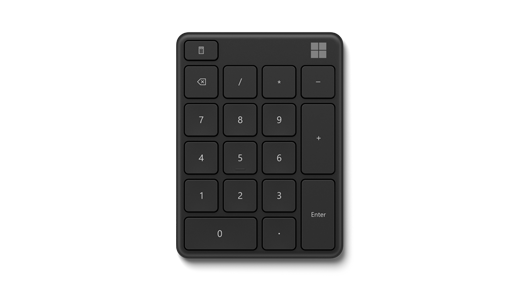
Microsoft 數字鍵盤讓輸入數字變得簡單,且在不用時也方便儲存。
需求
要設定,你需要一台運行 Windows 11 或 Windows 10,並支援藍牙 4.0 或更新的電腦。 這款數字鍵盤支援 Windows 的 Swift 配對,以加快配對速度。
連接鍵盤
你可以將數字鍵盤與最多三台裝置配對。 以下是如何連接到你的 Windows 電腦的方法:
滑動數字鍵盤底部的開關即可開啟。 它會自動進入配對模式,LED 燈會閃爍。 如果沒有,請長按數字鍵盤底部的配對按鈕 5 秒或直到 LED 燈開始閃爍。
在你的 Windows 電腦上,如果數字鍵盤出現通知,選擇 「連接 」,然後等待它設定完成。
沒看到通知嗎? 選擇開始>設定>藍牙& 裝置>>新增藍牙,然後從清單中選擇Microsoft數字鍵盤。
要與另一台裝置配對,請按下配對按鈕。 指示燈會切換到下一個藍牙插槽,數字鍵盤也會進入配對模式。 如果多台電腦都出現連線通知,請在你想配對的電腦上選擇,然後依照指示操作。
更換電池
你的數字鍵盤只用一顆 (幣式電池,) CR2032。 以下是如何把電池放入數字鍵盤的方法:
- 把數字鍵盤翻過來,插一個針進小孔。
- 繼續按住保險銷,並將電池蓋從數字鍵盤滑開。
- 把電池放進可用的插槽。 確保正極朝上。
- 把電池蓋滑回原位。
要檢查電池電量,請選擇「開始>設定>藍牙& 其他裝置」。 電池電量顯示在你的數字鍵盤旁邊。
快速存取計算機
按下計算機鍵即可在你的 Windows 電腦上開啟計算機應用程式。 若要更改此捷徑或獲得更多自訂選項,請下載 Microsoft 鍵盤與滑鼠中心。
自訂打字設定
要更改鍵盤的打字設定:
- 選擇 開始
 >設定
>設定 >時間 & 語言
 >輸入
>輸入 。
。
秘訣
Microsoft 滑鼠和鍵盤中心是一個應用程式,可協助您充分利用 Microsoft 鍵盤和滑鼠。 滑鼠和鍵盤中心可協助您個人化和自訂您在電腦上的工作方式。 若要取得此應用程式,請參閱滑鼠和鍵盤中心下載。