
Surface Dial 是一項可用於創意處理程序,並與您的流程緊密結合的新利器。 若您擁有一個 Surface Dial (或是其他滾輪裝置),以下是設定及自訂其動作的方式。
設定方法
在你的電腦上,選擇 Windows 標誌的開始
 按鈕,然後選擇設定>、裝置>、藍牙 & 其他裝置。
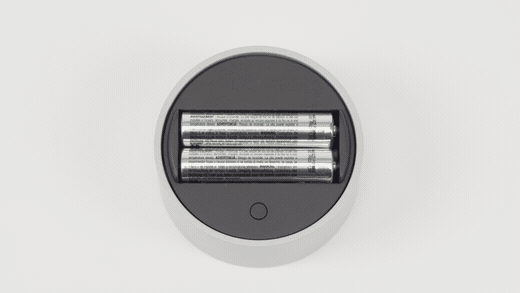
將您 Surface Dial 的底部拉出以開啟電池槽。 請確定內部已裝妥兩顆 AAA 電池。
將 Surface Dial 外部的電池標籤取下。
按住電池旁邊的按鈕不放,直到藍牙燈號開始閃爍。該燈號位於電池另一側按鈕的相反方向。
確認藍牙開啟,然後選擇 新增藍牙或其他裝置>藍牙。 在裝置列表中選擇 SurfaceDial 。 若您在螢幕上看到其他指示,請依照指示進行操作,然後選取 [完成]。
取下 Surface Dial 上的保護貼膜。
在 Surface Dial 與您的裝置配對之後,您就會看到 [滾輪] 設定出現在側邊欄中。
按住您的 Surface Dial 不放,以在轉輪功能表中查看其他工具。 將轉盤左右轉動,可反白顯示您要使用的工具。 若要選取它,請按下並放開。
自訂您的 Surface Dial 行為
要更改旋轉 Surface Dial 時看到的工具,請選擇 Windows 標誌的開始 按鈕,然後選擇 設定 > 裝置 > 輪。
選擇 新增按鈕 + 以新增工具。 設定內容提供了許多選項,包括提升和降低音量、提升和降低亮度、縮放、捲動,及切換應用程式等。
建立您專屬的工具。
或者,您也可以嘗試為 Surface Dial 新增自訂的工具,任何鍵盤快速鍵都可以使用。
選擇 新增按鈕 + 並選擇 自訂工具。然後選擇你想在旋轉左、右或點擊 Surface Dial 時看到的快捷鍵。
秘訣
在你選擇 Surface Dial 功能時,可以看看這份 實用的鍵盤快捷鍵指南 。
需要更多協助嗎?





