

如何更換 Surface 裝置上的橡膠支墊如下。
為了維持 Surface 的良好外觀與運作,請依照建議的順序執行這些步驟。
哪裡可以購買
可於 Microsoft Store 或 iFixit 購買替換腳。
步驟 1:準備您的 Surface
- 關閉 Surface。 請務必將 Surface 完全關機,並中斷電源供應器的連線。
- [設定]。 為防止刮痕等損壞,請將裝置放在乾淨、無碎屑的表面上,底部朝上。
步驟 2:卸下 Surface 支腳
注意
只移除您要更換的腳。 在收到更換支腳之前,請勿卸下目前膝上型電腦的支腳。 您將需要以下工具 - 塑料鑷子和稱為撬棒的塑料工具 (替換腳) 不包括的工具。
若要移除 Surface 支腳,請依照下列適用於您型號的步驟執行。 找出您擁有哪一款 Surface 型號。
依 Surface 型號的腳移除指示
在 Surface Laptop Ultra、Surface Laptop 3、Surface Laptop 4、Surface Laptop 5、Surface Laptop 6 商務版、Surface Laptop (第 7 版) 、商務用 Surface Laptop 5G、Surface Laptop (第 8 版) 、Surface Laptop 13 吋 (第 1 版) 、Surface Laptop 13 吋 (第 2 版) 上拆下腳
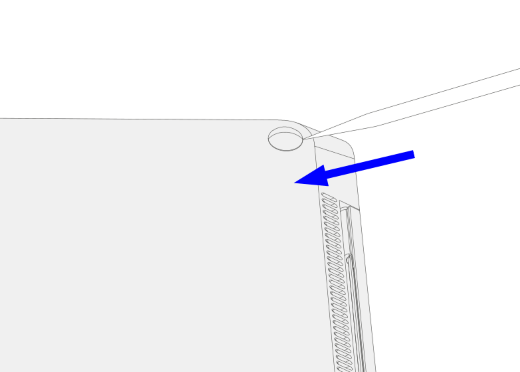
- 從前緣開始,將撬棒的尖頭插入腳的中間,然後將其推向筆記型電腦的中間。
- 使用鑷子抓住腳的鬆動一端,然後拉腳將其從膝上型電腦中取下。
- 重複步驟 1-2,移開其他腳。
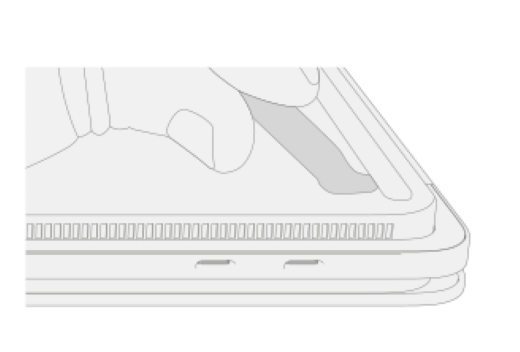
在 Surface Laptop Studio、Surface Laptop Studio 2 上移除腳部
- 用撬棒抬起腳的邊緣。
- 使用鑷子抓住腳的鬆動一端,然後拉腳將其從膝上型電腦中取下。
- 重複步驟 1-2 以移開另一隻腳。

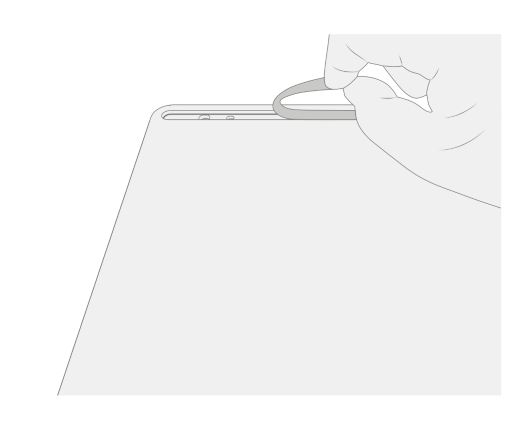
在 Surface Laptop Go 2、Surface Laptop Go 3 上移除腳
- 用撬棒抬起腳的邊緣。
- 使用鑷子抓住腳的鬆動一端,然後拉腳將其從膝上型電腦中取下。
- 重複步驟 1-2 以移開另一隻腳。

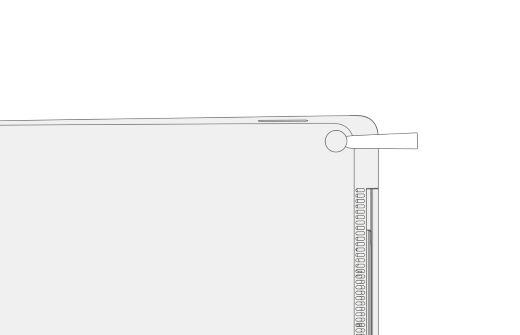
從 Surface Laptop SE 卸下腳
若要卸下 Surface Laptop SE 的支腳,請使用撬棒提起每個支腳的邊緣並將其取下。

第 3 步:粘合劑去除和清潔建議
若要清除 Surface 腳部凹槽上的黏附墊或膠帶殘留物,請使用異丙醇 (IPA) 溶液,僅限 70%。 在擦拭腳部凹槽之前,用 IPA 溶液輕輕沾濕清潔棉籤。 在安裝替換腳之前,確保清除所有膠水殘留物,並將 IPA 溶液乾燥。
步驟 4:安裝 Surface 支腳
若要在 Surface 膝上型電腦上安裝替換支腳,請依照您型號的步驟進行。
在 Surface Laptop Ultra、Surface Laptop 3、Surface Laptop 4、Surface Laptop 5、Surface Laptop 6 商務版、Surface Laptop (第 7 版) 、商務用 Surface Laptop 5G、Surface Laptop (第 8 版) 、Surface Laptop 13 吋 (第 1 版) 、Surface Laptop 13 吋 (第 2 版) 上安裝替換腳
注意
在安裝新支腳之前,先完成 Surface 的任何修復。 請勿在 Surface 上安裝先前拆下或用過的支腳。
注意
安裝前請務必檢查替換支腳。 Surface Laptop 3 和 Surface Laptop 4 的前腳和後腳是不同的。
一旦您判斷哪些腳屬於 Surface 的正面和背面,請遵循相對應的步驟。
若要安裝前腳:
將膝上型電腦放在乾淨的表面上,底部朝上。
從其中一個更換支腳上拆下襯墊。 確保黏合面朝向腳部位置。 將腳上的三個尖頭對準膝上型電腦底部的口袋。
用手將腳壓入,直到其平整。
重複步驟 2-3,將另一隻前腳安裝到相鄰一側。
確保前腳穩固。 執行下列其中一個動作:
使用夾子: 將夾子對齊並居中對準前腳。 夾緊雙前腳 4 分鐘。
使用你的手: 將鍵盤和腳放在拇指和食指之間,然後用拇指緊緊捏住腳並保持不動 20 秒。


檢查腳和筆記型電腦底部之間是否有任何損壞或縫隙。 如果間隙大於 .05 公分,請更換支腳。
插入後腳:
從其中一個更換支腳上拆下襯墊。 確保黏合面朝向腳部位置。 將腳上的尖頭對準膝上型電腦底部的口袋。
用手將腳壓入,直到其平整。
重複步驟 1-2,將另一隻後腳安裝到相鄰的一側。
確保後腳穩固。 執行下列其中一個動作:
使用夾子: 將夾子對齊並居中對準前腳。 夾緊雙前腳 4 分鐘。
使用你的手: 將鍵盤和腳放在拇指和食指之間,然後用拇指緊緊捏住腳並保持不動 20 秒。

檢查腳和筆記型電腦底部之間是否有任何損壞或縫隙。 如果間隙大於 .05 公分,請更換支腳。
重要
安裝更換支腳之後,請讓膝上型電腦雙腳朝下放在桌面上至少 12 小時。 如果無法做到這一點,請避免將其放入背包、錢包或其他背帶中至少 12 小時。
在 Surface Laptop Studio 和 Surface Laptop Studio 2 上安裝替換支腳
將膝上型電腦放在乾淨的表面上,底部朝上。
從其中一個更換支腳上拆下襯墊。 確保黏合面朝向膝上型電腦底部的凹槽。
將腳的右側放入凹槽中,確保對準柱適合孔中。 然後鬆散地放下腳的其餘部分,確保左側對準柱適合相應的孔。


重複步驟 2-3 以安裝另一隻腳。
確保雙腳穩固。 將尺子放在其中一隻腳上,用幾根手指沿著尺子的長度向下按壓 30 秒。 對剩下的腳重複此過程。


在 Surface Laptop Go 2 和 Surface Laptop Go 3 上安裝替換腳
注意
在安裝新支腳之前,先完成 Surface 的任何修復。 請勿在 Surface 上安裝先前拆下或用過的支腳。
注意
安裝前請務必檢查替換支腳。 Surface Laptop Go 2 和 Surface Laptop Go 3 的前腳和後腳是不同的。
一旦您判斷哪些腳屬於 Surface 的正面和背面,請遵循相對應的步驟。
插入前腳:
將膝上型電腦放在乾淨的表面上,底部朝上。
從更換腳上拆下襯墊。 確保黏合面朝向膝上型電腦底部的腳部位置。 對齊前腳上的兩個定位柱。
用力將腳壓入。
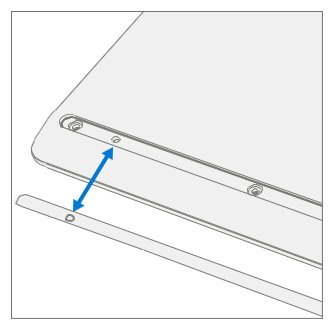

確保腳穩固。 將手在腳的範圍上下滑動。
檢查腳和筆記型電腦底部之間是否有任何損壞或縫隙。
插入後腳:
從更換腳上取下保護片。 確保黏合面朝向膝上型電腦底部的腳部位置。 從後腳對齊定位柱。
用力將腳壓入。
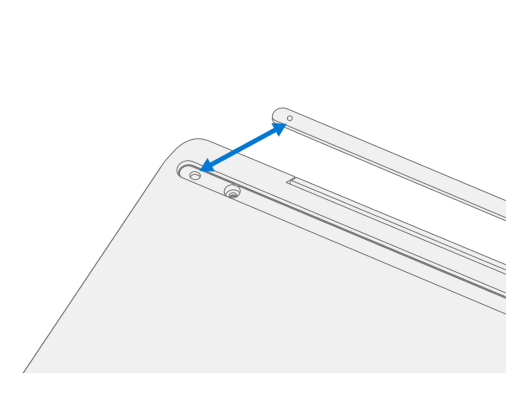

確保腳穩固。 將手在腳的範圍上下滑動。
檢查腳和筆記型電腦底部之間是否有任何損壞或縫隙。
重要
安裝更換支腳之後,請讓膝上型電腦雙腳朝下放在桌面上至少 12 小時。 如果無法做到這一點,請避免將其放入背包、錢包或其他背帶中至少 12 小時。
安裝 Surface Laptop SE 的替換腳
注意
安裝前請務必檢查替換支腳。 Surface Laptop SE 的前腳和後腳的大小不同。
確定哪些腳屬於設備的正面和背面後,請繼續執行步驟。
將膝上型電腦放在乾淨的表面上,底部朝上。
從其中一個更換支腳上拆下襯墊。 確保粘合面朝向筆記本電腦底部的口袋。
將腳壓入空腔。
重複步驟 2-3 以安裝其他更換支腳。

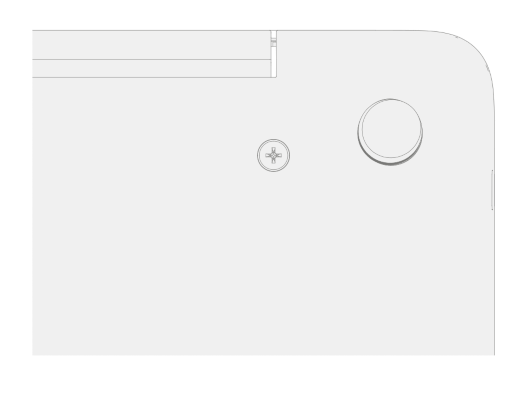
檢查腳和筆記型電腦底部之間是否有任何損壞或縫隙。


![顯示 [取得協助] 應用程式圖示的圖示。](media/need-more-help/get-help.png)


