
當你在電腦上參加 Microsoft Teams 會議時,請迅速將會議轉移到 Surface Duo 2 或 Surface Duo,隨時隨地繼續對話。
進行設定
要設定,請在您的 Surface Duo 2 或 Surface Duo 上執行以下操作:
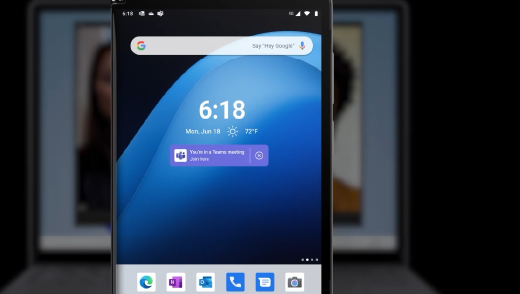
如果需要,可以將時間或天氣 & 時間小工具加入主畫面——它應該已經存在了。 當一切都設定好,且你正在電腦上的 Microsoft Teams 會議中,橫幅中會出現一個連結,將 Teams 會議轉移到 Surface Duo。 它會出現在你的主畫面日期和時間下。
如果需要,要新增小工具,請在主畫面長按,點擊新增小工具,然後在「時間 & & 天氣」中選擇「時間」或「天氣時間」或「天氣時間」Microsoft,這樣你就能從電腦繼續 Teams 會議。
如果你還沒) ,請在你的 Surface Duo (上設定工作設定檔。
從 Google Play 商店下載 Microsoft Launcher (工作版) ,然後安裝。
從 Google Play 商店下載 Microsoft Teams (工作或學校版本的) ,安裝後再用工作或學校帳號登入。
當你在主畫面日期和時間下出現 Microsoft Teams 的橫幅時,點擊 「開啟」。 旗幟可能會花點時間才會出現。
將會議轉移到你的 Surface Duo 或新增
當你在 Windows PC 開會時,請點擊 Surface Duo 2 或 Surface Duo 的「加入 」這個選項。 它會出現在主畫面的時間或天氣時間小工具 & 下。
點擊以下其中一個:
- 新增這個裝置。 這兩台裝置都會在會議中出現。
為了避免回音效果,Teams 會在第二台裝置進入會議前自動關閉攝影機和麥克風。 加入後,你可以依需求開關麥克風和攝影機,並且可以從任一裝置分享內容。 - 轉移到這個裝置。 你會在 Surface Duo 上加入會議,然後把會議留在電腦上。
- 新增這個裝置。 這兩台裝置都會在會議中出現。
需要更多協助嗎?





