
正在使用 Surface 及 iPhone、iCloud 和 iTunes
您的 iPhone 和 Surface 非常適合一起使用。 您可以使用 Apple 或 Microsoft 應用程式和服務來連接您的裝置。 隨時隨地取得圖片、檔案和連絡人,無論您使用何種裝置。
注意
某些應用程式可能無法在所有的國家/地區使用。
在 Surface 上使用 手機連結搭配 iPhone
手機連結能將你的 iPhone 連接到 Surface,讓你能從 Surface 上查看手機通知、發送和接收 iOS 訊息,並撥打和接聽電話。 你可以在手機連結應用程式的幫助與學習中學到更多,也可以在手機連結應用程式的需求與設定中設定。
取得 Surface 適用的 iTunes
使用 Surface,您可以從 iTunes 購買、下載和串流音樂。 您也可以使用 iTunes 將 iOS 裝置同步到 Surface。 要開始,請從 Microsoft Store 下載 iTunes 。
欲了解更多關於 iTunes 及先前版本的資訊,請參閱 iTunes 在 Apple 上的支援。
設定 Windows 版 iCloud
如果您已使用 iCloud,您可繼續使用 iCloud 並將相片、連絡人及書籤同步到 Surface。
- 在你的 Surface 上,從 Microsoft 商店下載 iCloud for Windows 。
- 安裝 Windows 版 iCloud,然後重新啟動您的裝置。
- iCloud 會開啟並要求您登入。 如果找不到,請到 開始
 ,搜尋 iCloud,然後選擇它。
 - 使用您的 AppleID 登入。
- 選擇你想同步到 Surface 的內容,然後選擇 套用。
使用 OneDrive 同步處理您的 iPhone 和 Surface
OneDrive 會將相片和檔案從您的 iPhone 同步至 Surface。 您必須先登入您的 Microsoft 帳戶,但在 OneDrive 中所做的任何更新或變更會出現在您的裝置。
在 Surface 上登入 OneDrive
- 選擇開始>設定
 >帳號
>帳號 >Email &應用程式帳號>新增帳號。
 - 使用您的 Microsoft 帳戶登入,並遵照提示執行。
了解更多關於如何在 Windows 版 OneDrive 桌面應用程式中同步 OneDrive 檔案到你的 Surface 的資訊。
在 iPhone 上登入 OneDrive
- 從 Apple App Store 下載 OneDrive 應用程式。
- 在 OneDrive 應用程式中,使用您的 Microsoft 帳戶登入,然後依照指示執行。
將相片從 iPhone 傳送到 Surface
OneDrive 應用程式可以自動上傳您在 iPhone 上拍攝的相片。 上傳的相片也可以在 Surface 上看到。
將您的相片上傳至 OneDrive
- 在 iPhone 上,從 Apple App Store 取得 OneDrive 應用程式。
- 在 OneDrive 應用程式中,使用您的 Microsoft 帳戶登入。
- 執行下列其中一項操作:
- 如果這是您第一次登入,當系統詢問是否要自動上傳您拍攝的相片時,請選取 [開始相機上傳]。
- 如果你已經登入 OneDrive 應用程式,請選擇 「我>設定>」中的「相機上傳 」並開啟 「相機上傳」。 現在,您使用 iPhone 拍攝的每張相片都會儲存到 OneDrive。 如果您也想要將影片儲存到 OneDrive,請務必開啟 [包含影片]。
在 Surface 上查看您的相片
OneDrive 內建至 Windows 10,因此您可以從 [檔案總管] 中的 OneDrive 取得您的相片。
- 在 Surface 上,選取工作列中的 [檔案總管]
 。
。 - 在檔案總管 中,選擇左側的 OneDrive。
- 使用在 iPhone 上使用的相同 Microsoft 帳戶登入,將您的 Surface 連結至 OneDrive。
- 當你的 OneDrive 資料夾出現後,選擇「照片>相機膠卷」。 會顯示您的 iPhone 上所拍攝的相片,而且您可以從這裡開啟和檢視。
使用 Surface 及 iPhone 上的 Office 應用程式
如果您需要在 iPhone 上編輯 Office 文件,請使用 Office 應用程式保持生產力。 您將可以直接從 iPhone 建立、編輯及共用文件,並繼續在 Surface 上工作。
在您的 iPhone 和 Surface 上編輯 Office 文件
當您將文件儲存到 OneDrive 時,您都可以在 Surface 和 iPhone 上查看它們。
在以下應用程式旁選擇 安裝 :
開啟應用程式以開始編輯您儲存在 OneDrive 的文件。
變更將會儲存在所有裝置上,如此,您可以在 iPhone 開始工作,並在 Surface 上繼續工作。
使用 Microsoft Outlook 在同一個地方查看您的電子郵件帳戶和行事曆
當您在 iPhone 上使用 Microsoft Outlook,請保持井然有序。 從 Apple App Store 下載 Microsoft Outlook 時,會體驗熟悉的郵件體驗。設定 Microsoft Outlook,這樣你就能:
- 在焦點收件匣中取得您所有的重要電子郵件。
- 從所有的電子郵件帳戶搜尋連絡人與附件
- 在您的帳戶間以不同的檢視畫面查看您的行事曆約會與提醒
在 iPhone 上瀏覽網頁,然後在 Surface 上繼續瀏覽
藉由將您的 iPhone 和 Surface 連結在一起,體驗順暢的網頁瀏覽。 您可以在您的 iPhone 上使用 Microsoft Edge 開啟網頁,然後在 Surface 上繼續閱讀。
將您的 iPhone 連結到 Surface
- 在你的 iPhone 上,從 App Store 下載 Microsoft Edge 應用程式。
- 在您的 iPhone 上開啟 Microsoft Edge
 。 使用您的 Microsoft 帳戶登入以連結到 Surface。
將 iPhone 上的網頁傳送到 Surface
在您的 iPhone 上:
- 在你的 iPhone 上,開啟 Microsoft Edge 的網頁。
- 在底部工具列上,選取 [在電腦端繼續]。
![iOS 上反白顯示 [在電腦端繼續] 圖示的 Microsoft Edge 螢幕擷取畫面。](media/622be549-f50a-1b77-69b8-ba00d3311fea.png)
- 藉由選取 [立即選擇要開啟此項目的電腦] 或 [稍後繼續],將網頁傳送到您的 Surface。
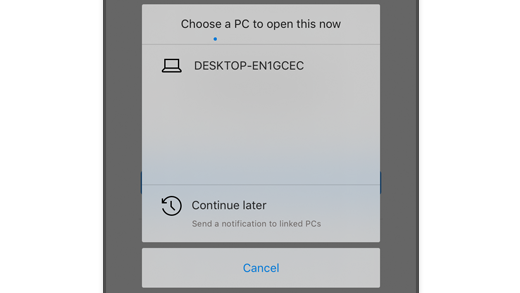
- [立即選擇要開啟此項目的電腦] 將會讓您選擇已開啟電源且已連線到網際網路的已連結電腦。
-
[稍後繼續] 會傳送網頁至您所有已連結的電腦,以供後續存取。 當您準備就緒時,請移至 [控制中心]
 ,然後選取網頁以在 Surface 上開啟。
相關主題
想了解更多關於 Windows iCloud 設定的詳細資訊,請參考 Apple 支援中的以下連結: