在 Android 手機上使用 Surface
注意
我們已將「您的手機」應用程式名稱變更為「Microsoft 手機連結」。 此外,Android 「您的手機小幫手」應用程式現在稱為「連結至 Windows」。 如需詳細資訊,請參閱 Microsoft 手機連結和連結至 Windows 的介紹。
Microsoft Surface 可與運行在 Android 上的手機和行動裝置完美搭配 (包含 Surface Due)。 當您同時使用 Surface 和 Android 時,可快速輕鬆地存取您日常使用的內容,包括簡訊、通話、通知、相片、音樂、檔案、筆記、待辦事項、電子郵件等。
注意
- 某些應用程式可能並非在所有的國家/地區都有提供。 如需系統需求,請查看 Microsoft Store 或 Google Play 商店中每個應用程式的下載頁面。
- 在你那台運行 Windows 11 的 Surface 上,務必確保你有最新的更新。 想了解如何檢查更新,請參閱 「更新視窗」。
- Surface Duo 在 Android 上執行,並已安裝此處提及的許多 Microsoft 應用程式。 例如,已安裝 Microsoft OneDrive、Office、To Do、Microsoft Edge 和 Outlook,因此不需要下載這些應用程式。
在 Surface 上接收簡訊、通話和通知
使用 手機連結應用程式,將你的 Android 與 Surface 連結起來。 之後,使用 Surface 上的手機連結應用程式接收來電、簡訊、照片、通知等更多資訊。
如果您使用的是 Surface Duo,請參閱 Surface Duo 連結至您的電腦,了解如何將它們連結在一起。
若要連結您的 Surface 和 Android
- 在你的 Surface 上,工作列選擇搜尋,在搜尋框輸入手機連結,然後從結果列表中選擇手機連結。
- 選取 [Android] 做為您的電話類型。
- 在你的 Android 裝置上,打開瀏覽器,進入 www.aka.ms/yourpc 安裝名為 連結至 Windows 的配套應用程式。 在精選的 Samsung 裝置上,已安裝 [連結至 Windows] 應用程式,並將從連結開啟。
- 使用您的 Microsoft 帳戶登入應用程式。 你之後需要在 Surface 的手機連結應用程式中用同一個帳號登入。
- 在 Surface 上,選取在 Android 裝置上擁有小幫手應用程式的核取記號,然後選取 [繼續]。
- 使用與之前相同的 Microsoft 帳戶進行登入,並遵循指示掃描 Android 裝置上的 QR 代碼。
- 您將在 Android 裝置上收到數個通知,要求存取相片、訊息和通話記錄等項目的權限。 允許存取這些資訊後,我們就能在手機連結應用程式中顯示。 請檢閱要求,以完成將 Surface 連結到 Android 的要求。
關於連結 Android 裝置與 Surface 的更多資訊——包括系統需求及使用 手機連結應用程式,請參閱手機連結應用程式頁面。
在您的 Surface 上從 Android 取得相片
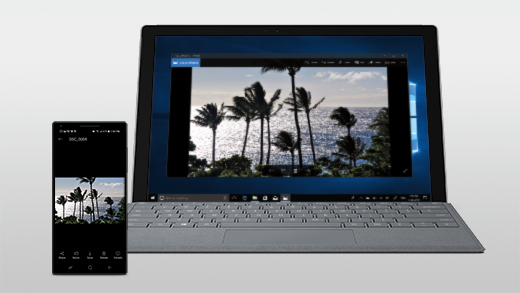
當你將 Surface 和 Android 連結後,立即使用 手機連結 App 查看你最近的 2,000 張照片。 你甚至可以將手機連結應用程式中的照片拖曳到文件、簡報、電子郵件等頁面中。 不需要再將相片個別從您的手機傳送到電腦。
若要在 Surface 上查看最近的相片
- 在 Surface 上,打開手機連結應用程式,然後選擇照片。
- 選取最近的相片以查看。
- (選用) 您可以視需要將相片儲存至 Surface、開啟相片或以其他方式分享相片。
您可以使用 Microsoft OneDrive 應用程式自動上傳所有相片的備份複本。 這可讓您將相片儲存在 OneDrive 上,以便隨時隨地從 OneDrive 存取這些相片。
自動上傳您在Android 手機或行動裝置上拍攝的相片
- 從 Google Play 商店取得 OneDrive 應用程式。
- 在 OneDrive 應用程式中,使用您的 Microsoft 帳戶登入。
- 執行下列其中一項操作:
- 如果這是您第一次登入,當詢問是否要自動上傳您在手機或行動裝置上拍攝的相片時,請選取 [開始相機上傳]。
- 如果你已經登入 OneDrive 應用程式,點選你的頭像,然後>設定相機上傳,再開啟相機上傳。 現在您在手機或行動裝置上拍攝的每張相片都會儲存到 OneDrive。 如果您也想要將影片儲存到 OneDrive,請務必開啟 [包含影片]。
在 Surface 上查看 OneDrive 中的相片
OneDrive 內建在 Surface 的 Windows 11,所以你可以直接檔案總管) 查看 OneDrive 上的照片 (和其他檔案。
- 在 Surface 上,工作列的檔案總管
 。
。 - 在 [檔案總管] 中,選取左側的 [OneDrive]。
- 使用您在手機上用來登入 OneDrive 應用程式的同一個 Microsoft 帳戶登入。
- 當你的 OneDrive 資料夾出現在那裡後,在 OneDrive 裡,選擇 「照片相機>膠捲」。
您的相片隨即出現,您可以從那裡開啟這些相片。
在 Surface 和 Android 上播放音樂
在 Surface 和 Android 上,從您最愛的音樂服務播放音樂,不再錯過怦然心動的節拍。 在 Surface 上,從 Microsoft Store 下載您要使用的音樂應用程式。 在 Android 裝置上 (包含 Surface Duo),從 Google Play 商店下載對應的音樂應用程式。 以下是幾個在這兩個裝置上都可以使用的熱門音樂服務:
- Spotify (Surface: 可從 Microsoft 商店下載) (Android 商店: 可從 Google Play 商店下載) 。 請注意,Surface Duo 隨附已安裝在未鎖定裝置上的 Spotify。
- Pandora (Surface:從 Microsoft Store 下載) (Android:從 Google Play 商店下載)
- Amazon Music (Surface:從 Microsoft Store 下載) (Android:從 Google Play 商店下載)
注意
您需要在 Surface 和 Android 手機或行動裝置上安裝音樂服務應用程式,以及每個應用程式的帳戶和訂閱。
如果 Surface 上有您想要在 Android 上播放的音樂,請從 Surface 將您的 MP3 備份上傳到 OneDrive,然後使用 Microsoft 的 OneDrive 應用程式在 Android 上播放。 方法如下:
將音樂檔案從 Surface 複製到 OneDrive
- 在 Surface 上,工作列的檔案總管。
- 在電腦上尋找 MP3 或其他個人音樂檔案。
這些檔案不可以是使用數位版權管理 (DRM) 所保護的音樂檔案。 - 選取 MP3 檔案,然後選取 [複製]。
- 選取 [檔案總管] 左側的 [OneDrive],然後選取 [音樂] 資料夾。
- 選取 [貼上] 即可將檔案上傳至 OneDrive 中的 [音樂] 資料夾。
使用 OneDrive 應用程式在 Android 上播放音樂
- 從 Google Play 商店下載 Microsoft OneDrive 應用程式。
- 開啟您手機或行動裝置上的 OneDrive 應用程式,並使用您在 Surface 上使用的相同 Microsoft 帳戶登入。
- 找到包含你 MP3 的 音樂 資料夾,然後點擊歌曲在手機上播放。
從您的 Surface 和 Android 存取 Office 文件
在 Surface 和 Android 裝置上安裝 Microsoft Office 後,將文件和檔案儲存到 Microsoft OneDrive 時,不論您在哪個裝置上,都能存取這些文件。 這對於在 Surface 上處理共享 Office 檔案、想隨時隨地閱讀甚至做一兩項修改時非常方便。
從 Google Play 商店下載 Microsoft Office 應用程式
注意
基本編輯功能是免費的。 需要訂閱才能使用 Office 中的進階編輯功能。
在 Surface 上開始建立文件,然後在 Android 上開啟它
開啟 Surface 上的 Microsoft Word,然後使用您的 Microsoft 帳戶登入 (如有需要)。
在 Word 中,選取 [新增]、隨意寫入內容,然後選取 [儲存]。
在 [另存新檔] 下選取 [OneDrive – 個人]、輸入檔案名稱,然後選取 [儲存]。
在 Android 手機或行動裝置上,開啟 Office 應用程式、使用相同的 Microsoft 帳戶登入 (如果出現提示),然後選取您在處理的文件或檔案。
直接在手機或行動裝置上開始閱讀或繼續編輯您的文件。
如果您在 Surface 上使用 Microsoft 自黏便箋應用程式,您也可以在 Surface 和 Android 上取得您的自黏便箋。 使用相同的 Microsoft 帳戶登入時,您的自黏便箋會保持同步處理,因此您可以在某位置進行變更,並在另一個位置查看。
從 Microsoft Store 取得 Microsoft 自黏便箋
在 Surface 與 Android 裝置上檢視自黏便箋
在你的 Surface 電腦上,選擇工作列中的搜尋,在搜尋框輸入 Sticky Notes,然後選擇 Sticky Notes 應用程式。
在 Sticky Notes 裡,選擇設定
 ,然後選擇登入。
使用您在 Android 手機或行動裝置上使用的相同 Microsoft 帳戶登入。選取 [返回],選取 [新增便箋],然後輸入或書寫便箋。
在 Android 上,開啟 [Office] 應用程式,並尋找 [便箋] 區段。
點選便箋以將其開啟,並視需要進行編輯。
完成時,選取 [返回]。
想了解更多使用 Sticky Notes 的資訊,請參考 Sticky Notes 的說明。
在手機上開始瀏覽網頁,然後在 Surface 電腦上繼續瀏覽
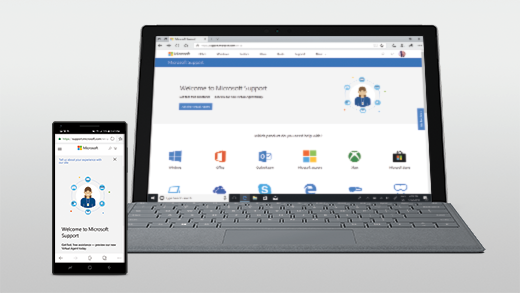
連結 Surface 和 Android 後,您就可以在手機或行動裝置上開始執行工作,然後在 Surface 上繼續執行。 例如,在 Android 上的 Microsoft Edge 或其他網頁瀏覽器中瀏覽至網頁,然後將此網頁傳送至 Surface,在較大的螢幕上繼續閱讀。
從 Google Play 商店下載 Microsoft Edge
試試看...
若要在您的 Surface 上開啟網頁—請從 Android 上的 Microsoft Edge 開始
- 在 Android 上的 Microsoft Edge 中開啟網頁 (任何網頁都行)。
- 點選單 (......) ,往上拖,然後點選 「繼續在 PC> 上」,顯示你 Surface 電腦的名稱。
- 移至您的 Surface,並從 Microsoft Edge 繼續閱讀頁面。
注意
如果你使用不同的瀏覽器並想分享頁面,請在 PC 上選擇瀏覽器 選單>「分享>繼續」,然後選擇你的 Surface 名稱。
取得您的 Android 裝置和 Surface 上的電子郵件
在這兩個裝置上設定電子郵件,讓您不論在哪個裝置上,都可以取得電子郵件。 在 Surface 上,使用 Windows 11 內建的郵件應用程式登入電子郵件。 在您的 Android 裝置上, 從 Google Play 下載並安裝 Microsoft Outlook。
要開始使用 Surface,請在工作列的搜尋框輸入 「Mail 」,然後從結果列表中選擇它。 在那之後,選取 [新增帳戶],然後依照指示設定電子郵件帳戶。
在 Android 上,當您下載並安裝 Microsoft Outlook 之後,在 Android 上將其開啟、選取 [開始使用]、輸入您在 Surface 上使用的那個電子郵件地址,然後依照步驟設定您的電子郵件帳戶。
隨時隨地讓清單和提醒保持組織化
透過 Surface 和 Android 上的 Microsoft To Do,您可以在清單中新增含提醒的工作,隨時掌握一天的行程。 例如,在您的 Surface 上啟動購物清單,然後在雜貨店中用手機開啟購物清單。
若要開始使用,您必須在 Surface 和 Android 上下載 Microsoft To Do,然後使用相同的 Microsoft 帳戶登入。
- Microsoft (Surface: 從 Microsoft Store 下載 ,) (Android 版: 從 Google Play 商店下載)
若要在 Microsoft To Do 中新增含提醒的工作
- 在你的 Surface 上,選擇工作列的 搜尋 ,輸入 待辦事項,然後選擇 Microsoft 待辦事項。
- 新增工作至清單。
- 選取工作,選取右側的 [提醒我],然後挑選日期和時間。
- 在您的手機上開啟 Microsoft To Do 應用程式,使用相同的 Microsoft 帳戶登入,然後開啟清單。 時間到時,您會收到提醒。
若要深入了解 Microsoft To Do,請參閱 To Do 說明與學習。
還有一項功能可協助讓 Surface 在您未隨身攜帶而離開時更加安全
為了讓你在離開 Surface 時更安全,你可以在 Windows 11 中啟用動態鎖定,讓它自動鎖定。 當你用藍牙將 Android 與 Surface 配對後,透過設定>帳號 >登入選項
>登入選項 開啟動態鎖定,然後在動態鎖定下勾選選項。 當您手持 Android 裝置從 Surface 電腦走開時,Surface 將會在您離開藍牙範圍之後約一分鐘內自動鎖定。
欲了解更多動態鎖定資訊,請參閱 Windows 的登入選項。