
剪貼簿如何與 Microsoft SwiftKey 鍵盤搭配使用?
1. 什麼是 Microsoft SwiftKey 剪貼簿?
2. 如何使用夾板
- 如何將文字複製到剪貼簿
- 如何從剪貼簿貼上
- 如何刪除剪貼簿內容
- 如何管理你儲存的片段
- 如何將圖片複製到你的夾板。
3. 如何使用剪貼簿的捷徑
- 如何建立捷徑
- 如何插入捷徑
- 如何編輯或刪除捷徑
1 - 什麼是 Microsoft SwiftKey 剪貼簿?
使用 Microsoft SwiftKey 鍵盤打字時,你可以選擇複製文字並儲存以備後用。 這可以是快速複製貼上,也可以是長篇的郵件或社群媒體更新。 無論如何,它都能在手機上短期或長期儲存文字選項。
2 - 使用夾板
接下來,我們將引導你了解剪貼簿所有實用的功能。
將文字複製到你的夾板
複製文字有兩種方式。
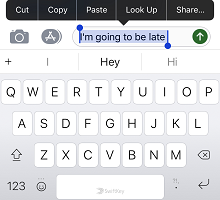
點選文字欄位,選取你想複製的文字,然後選擇「複製」。
或:
- 點擊圖示開啟工具列。
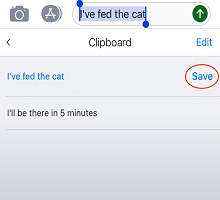
- 點擊「剪貼簿」,接著點「鉛筆」圖示。
- 點擊 + 以新增片段。
- 請將文字輸入「剪輯內容」欄位。 點擊「儲存」。
從你的剪貼板貼上
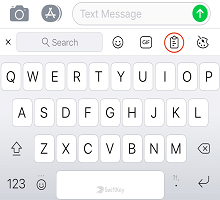
- 點擊圖示開啟工具列。
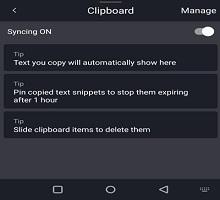
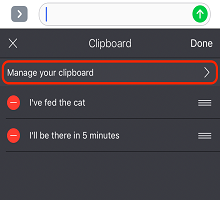
- 點擊剪貼簿圖示。 這裡是你儲存的片段所在。
- 點擊剪輯貼到文字欄位。
如何刪除剪貼簿內容
從剪貼簿本身,快速向左或向右滑動即可刪除已儲存的片段。 此情況可透過緊接著點擊「復原」來逆轉。
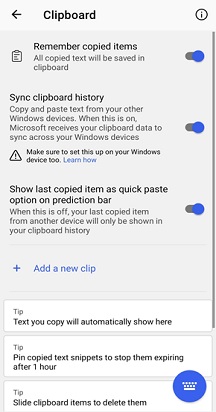
管理你儲存的片段
你可以透過選擇每個選取的釘選圖示,將剪貼簿釘選到夾板頂端。 用釘住複製的夾子,防止它們在1小時後過期。
你也可以長按並拖動列表上的上下滑動來重新排序剪輯。
將圖片複製到你的夾板上:
現在你就能將圖片複製到我們的剪貼板並釘選圖片,進一步使用。
3 - 如何使用 Microsoft SwiftKey 鍵盤使用捷徑
此功能允許您建立任何已儲存在剪貼簿中的片語的捷徑。 所以如果你厭倦了一直打字,為什麼不把它當作捷徑加上呢? 它不必只限於此——用它來形容你最常用的任何片語,能節省更多時間。
如何建立捷徑
- 點擊圖示開啟工具列。
- 點擊「剪貼簿」,接著點「鉛筆」圖示。 你之前儲存的片段都會顯示在這裡。
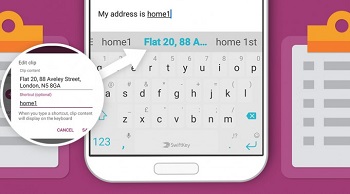
- 點擊一個片段,並在捷徑欄位輸入文字。 例如:用像「Home1」這樣令人印象深刻的名字來描述你的地址細節。 完成後記得點選「儲存」。
如何插入捷徑
當你輸入捷徑時,你的片段內容會出現在預測欄上。 點擊它就能插入對話中。
如何編輯或刪除捷徑
- 點選包含你想移除的捷徑的片段。
- (刪除捷徑欄位的文字,或換成其他) 。 點擊「儲存」。
聯絡我們
如需更多協助,請聯絡 Microsoft SwiftKey 支援團隊 - 聯絡我們