

您的 Microsoft SwiftKey 鍵盤預設為中等大小設定。
如果您想要變更,您可以透過下列方式存取 Microsoft SwiftKey 鍵盤大小調整選項。
1 - 從您的工具列
- 點選三個點...
- 點選 [調整大小] 選項
- 拖曳邊界方塊以調整 SwiftKey 鍵盤的大小和位置。 如果您犯了錯誤,只需點擊“重置”按鈕即可。
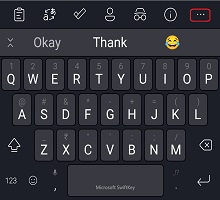
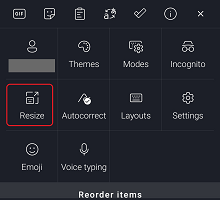
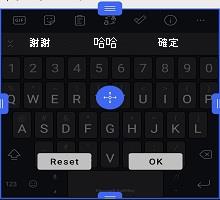
如果您選取了 '拇指' 模式,請水平拖曳中間邊界方塊以調整每個鍵盤一半的大小。
針對裝置隱藏下巴/導航列的使用者,調整大小工具還允許您調整 Microsoft SwiftKey 鍵盤的位置,使其位於螢幕上較高的位置。
或:
- 點選三個點...
- 點選 '模式' 選項
- 點選 [調整大小] 之前,先選擇您想要的鍵盤模式
- 拖曳邊界方塊以調整 SwiftKey 鍵盤的大小和位置。
2 - 從輸入功能表
您也可以在 Microsoft SwiftKey 設定中,以下列方式調整鍵盤大小:
- 開啟 Microsoft SwiftKey 應用程式
- 點選 '配置 & 鍵'
- 點選 [調整大小] 選項
疑難排解
如果您的鍵盤無法正確縮放成您的螢幕大小,請解除安裝 Microsoft SwiftKey 鍵盤 (不需要清除快取/資料太) 並重新下載Microsoft SwiftKey。 這應該會更正任何調整大小的問題。
注意:全新安裝將會刪除您的 Microsoft SwiftKey 統計資料,包括相片佈景主題和儲存在剪貼簿上的短片。
請與我們連絡
如需更多協助,請前往 Microsoft SwiftKey 支援與我們連絡客戶支援。