
如何在鍵盤中使用備份 & 同步Microsoft SwiftKey?
1 - 什麼是備份與同步
如果你已登入 Microsoft SwiftKey 帳號並啟用備份 & 同步,那麼對你重要的詞彙和片語就會被安全備份,並在所有裝置間無縫同步。 如果你的手機或平板升級、遺失或被竊,你的個人檔案會安全地保存在雲端,讓你在新裝置安裝鍵盤後幾秒內就能享受個人化的 Microsoft SwiftKey 體驗。
備用:
永遠不要再失去你學過的語言和詞彙! 即使你更新或卸載 Microsoft SwiftKey Keyboard,或是遺失/升級裝置,啟用備份 & 同步,你的 Microsoft SwiftKey 帳號仍會保留所有個人語言資料。 下次使用 Microsoft SwiftKey 時,只要登入同一個 Microsoft SwiftKey 帳號,就能開始打字!
同步:
你最新的單字和片語都會在所有登入你 Microsoft SwiftKey 帳號的裝置上使用。 在一台裝置上輸入新單字或片語,會自動同步到你所有其他連接的裝置。
2 - 如何啟用/停用備份 & 同步
要啟用或停用備份 & 同步:
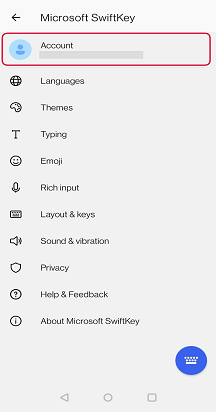
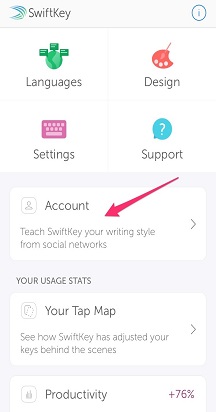
- 從你的裝置開啟 Microsoft SwiftKey 應用程式。
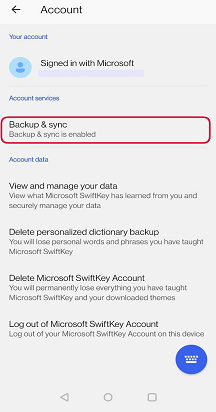
- 點選「帳戶」。
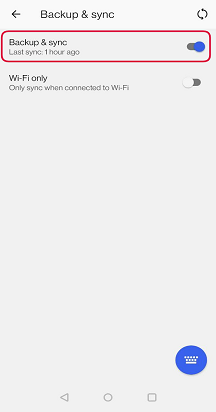
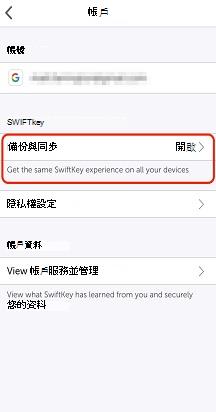
- 接著點選「備份 & 同步」。
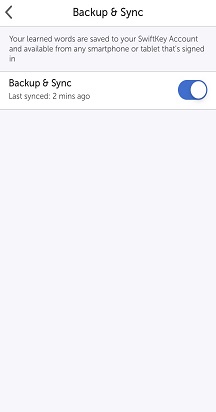
- 勾選/取消勾選「備份 & 同步。
3 - 我該如何確保備份 & 同步不會佔用我的網路資料?
SwiftKey 有個選項,只有在連接 Wi-Fi 時才同步。 要選擇此選項,請:
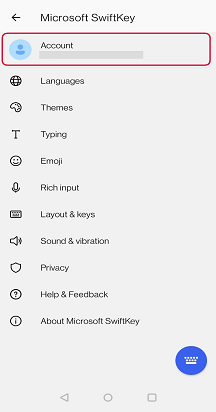
- 從你的裝置開啟 SwiftKey 應用程式
- 點擊「帳戶」
- 點擊「備份 & 同步」
- 請檢查「僅限 Wi-Fi」
4 - 如何同步你的語言資料
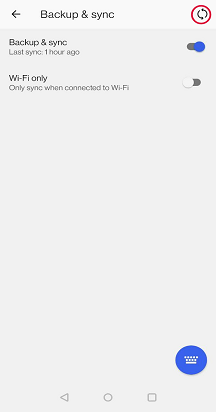
備份 & 同步畫面會告訴你資料最後一次儲存到雲端的時間。
要手動同步,只要點一下圓形箭頭圖示。
5 - 移除你的語言資料
請注意,關閉備份 & 同步不會自動移除您的Microsoft SwiftKey帳號資料。
如果你想清除資料,就需要另外完成這件事。 關於如何做到的資訊,
- 從你的裝置開啟 Microsoft SwiftKey 應用程式。
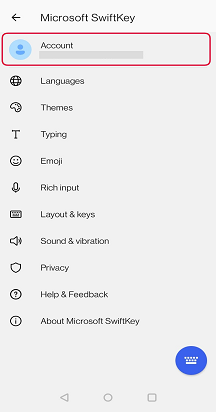
- 點選「帳戶」。
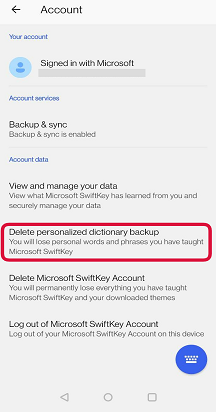
- 在帳戶選單中點選「刪除個人化字典備份」 (這會移除你帳戶) 已綁定的資料。
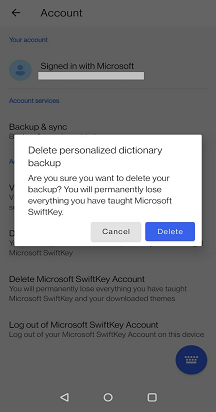
- 點擊「刪除」以確認。
聯絡我們
如需更多協助,請聯絡 Microsoft SwiftKey 支援團隊 - 聯絡我們