
您的 Microsoft SwiftKey 鍵盤可同時使用多達五種語言。
我們強化了多語言支援架構,透過持續掃描輸入文字,估算啟用語言中哪些語言被使用,並相應調整預測。
Microsoft SwiftKey 目前支援 Android 上的 700+ 語言。 點此查看完整名單。
我們的 YouTube 影片連結:如何使用 SwiftKey 輸入多種語言 - YouTube
1 - 如何新增語言包
要新增語言包,可以選擇以下兩種方式:
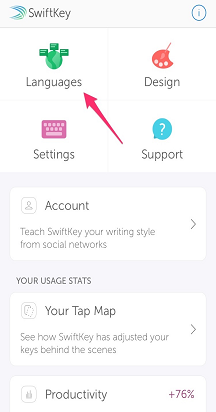
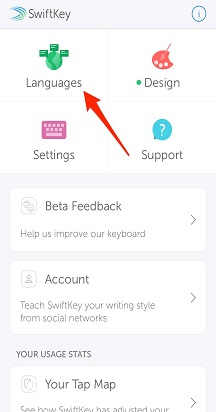
- 開啟 Microsoft SwiftKey 應用程式:點選「語言」
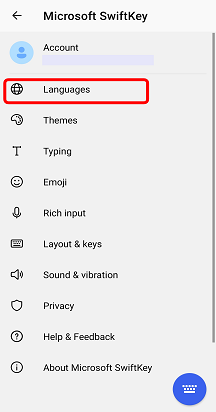
或
- 從工具列:點擊三個點 ... > 選擇「版面」圖示 > ,點選「新增」圖示。
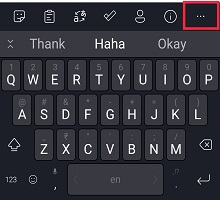
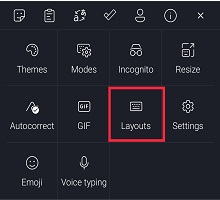
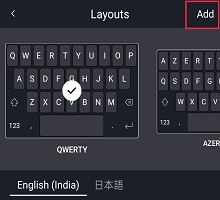
然後:
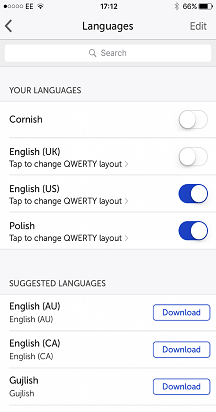
- 從清單中選擇你想下載的語言 () 。
- 你的語言 () 會自動啟用。
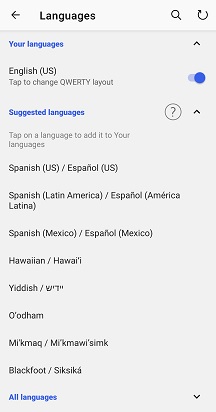
對於字母表/排版相同的語言,不需要切換語言——你只要開始輸入,Microsoft SwiftKey 鍵盤就會自動判斷你使用的語言!
對於字母表不同的語言 (例如英文和俄文) ,只要在空白鍵上左滑或右滑動即可在輸入時切換。
2 - 如何更新語言包
要更新你已安裝的語言包,可以:
- 開啟 Microsoft SwiftKey 應用程式:點選「語言」
或
- 從工具列:點擊三個點 ... > 選擇「版面」圖示 > ,點選「新增」圖示。
然後:
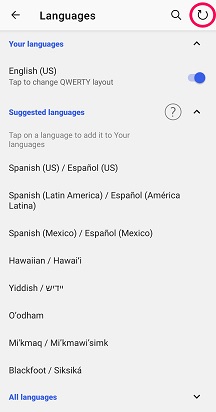
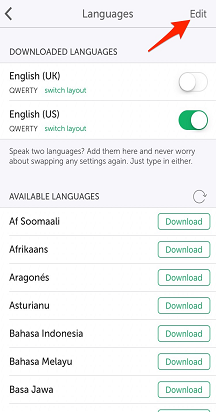
- 點擊應用程式右上角的圓形箭頭即可更新所有已安裝的語言包。 (或者,如果) 出現「更新」提示,你也可以手動更新語言包。
3- 如何移除語言包
要刪除或卸載語言包,可以選擇以下方式:
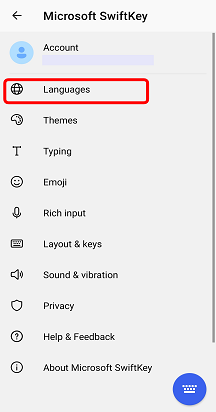
- 打開 Microsoft SwiftKey 應用程式:點選「語言」。
- 從工具列:點擊三個點 ... > 選擇「版面」圖示 > ,點選「新增」圖示。
然後:
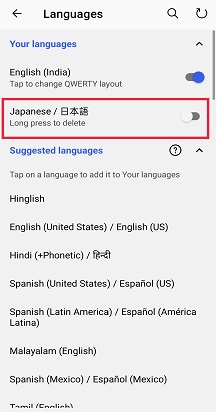
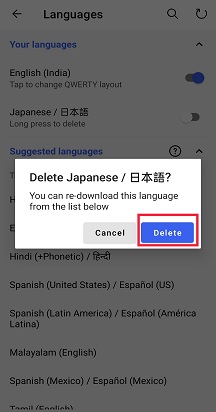
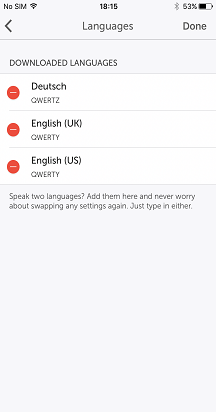
- 取消勾選你想刪除的語言包。
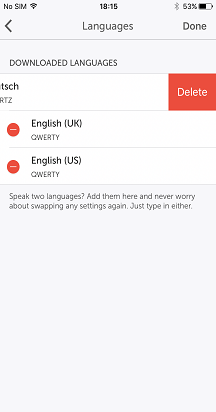
- 長按刪除該語言。
- 會出現一個對話框,要求你確認你的行動。 選擇「刪除」。
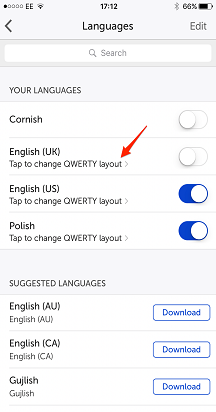
4- 如何更改版面
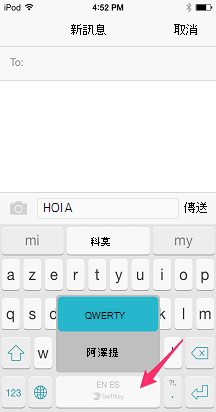
為了支援多種語言,您的 Microsoft SwiftKey 鍵盤提供多種不同的鍵盤配置。
請與我們連絡
如需更多協助,請聯絡 Microsoft SwiftKey 支援團隊 - 聯絡我們