
如何搭配您的 Microsoft SwiftKey 鍵盤使用 Microsoft Translator
1 - 什麼是 Microsoft SwiftKey 的翻譯器?
Microsoft Translator 現在可以直接從你的 Microsoft SwiftKey 鍵盤使用。
Microsoft SwiftKey 翻譯器讓您能快速且輕鬆地將超過 60 種語言的文字翻譯,且不必離開鍵盤。
2 - 翻譯器支援多少種語言?
就像 Microsoft Translator 一樣,Microsoft SwiftKey 的翻譯智慧支援 60+ 語言。 完整清單詳見常見問題
3 - 如何使用翻譯器
打字與翻譯
Microsoft SwiftKey 翻譯器非常適合用來傳訊息 (或任何互動) 。 舉以下例子,展示兩人之間的對話。 其中一個德語流利,另一個不行。 Microsoft SwiftKey 翻譯器能協助你在寫信和閱讀訊息時同時翻譯。
複製你需要翻譯的文本。
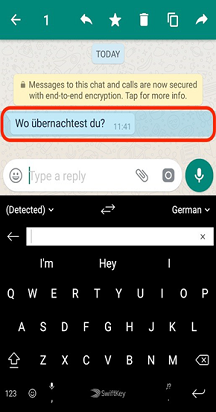
Microsoft SwiftKey 翻譯器會偵測所使用的語言,並將翻譯後的文字顯示在鍵盤上方。
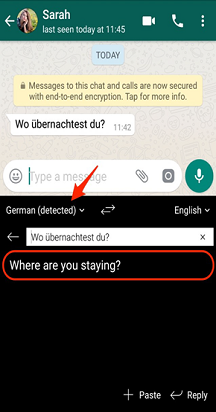
點擊「X」或點擊「回覆」即可清除翻譯欄。
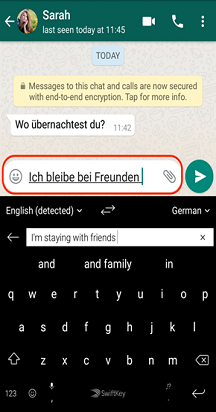
現在開始打字回覆——你會看到 Microsoft SwiftKey 翻譯器能即時從母語打字語言翻譯成德語。
選擇語言
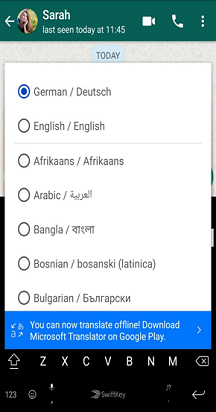
Microsoft SwiftKey 翻譯器在偵測所用語言方面表現良好。 但如果你選擇改變輸入和輸出,也可以指定語言選項。
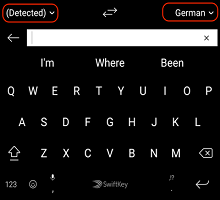
點擊箭頭即可開啟語言選擇選單。
4 -離線翻譯方法
Microsoft SwiftKey 翻譯器設計為線上使用,但如果你從 Google Play 商店下載 Microsoft 翻譯器應用程式,也能離線使用。
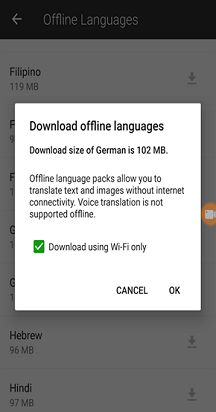
離線使用 Translator(翻譯器)
從 Google Play 下載 Microsoft 翻譯 器。
打開 Microsoft Translator。
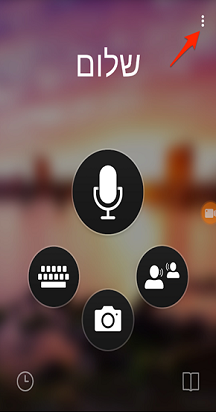
點擊螢幕右上角的三個點。
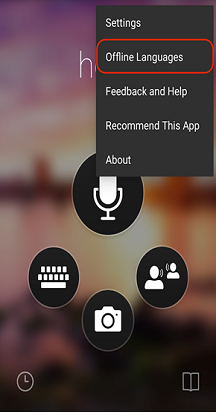
從選單中選擇「離線語言」。
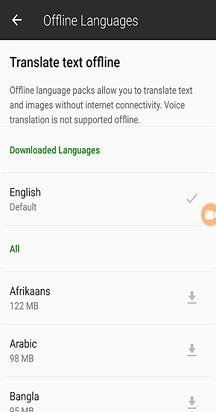
從清單中選擇一種你想離線使用的語言。 檔案大小可能很大,所以我們建議先連上 WiFi。
5 -常見問題
- 有哪些60+語言?
翻譯支援以下語言:南非荷蘭語、阿拉伯語、孟加拉語、波士尼亞語 (拉丁語) 、保加利亞語、粵語 (繁體) 、加泰隆尼亞語、中文 (簡體) 、中文 (繁體) 、克羅埃西亞語、捷克語、丹麥語、荷蘭語、英語、愛沙尼亞語、斐濟語、菲律賓語、芬蘭語、法語、德語、希臘語、海地克里奧爾語、希伯來語、印地語、苗族語、匈牙利語、印尼語、義大利語、日語、斯瓦希里語、韓語、拉脫維亞語、立陶宛語、馬達加斯加語、馬來語、馬耳他語、挪威語, 波斯語、波蘭語、葡萄牙語、克雷塔羅語、羅馬尼亞語、俄語、塞爾維亞語 (西里爾字母) 語、塞爾維亞語 (拉丁語) 語、斯洛伐克語、斯洛維尼亞語、西班牙語、瑞典語、大溪地語、泰語、土耳其語、烏克蘭語、烏爾都語、越南語、威爾斯語及尤卡坦瑪雅語。
聯絡我們
如需更多協助,請聯絡 Microsoft SwiftKey 支援團隊 - 聯絡我們