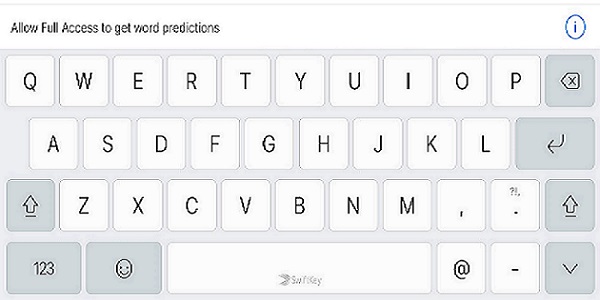
我們整理了一些關於在 Android 上下載和安裝 Microsoft SwiftKey 的最常見問題。
- Microsoft SwiftKey 鍵盤支援哪些版本的 Android 作業系統
- 如何找到我正在使用的 Microsoft SwiftKey 版本
- 如何升級至最新版本的 Microsoft SwiftKey
- 我已經安裝 Microsoft SwiftKey,為什麼我手機上的鍵盤看起來一樣
- 為什麼我在 Google Play 商店中看不到 Microsoft SwiftKey?
- 我可以在多個裝置上安裝 Microsoft SwiftKey 嗎
- 我可以將 Microsoft SwiftKey 移到我的 SD 卡上嗎?
- Amazon App Store
- Microsoft SwiftKey 鍵盤是否可以與自訂 ROM 一起使用
1. Microsoft SwiftKey 鍵盤支援哪些版本的 Android 作業系統?
目前適用於 Android 的 Microsoft SwiftKey 鍵盤支援版本 5.0 (Lollipop) 及更新版本。 如果您的裝置執行的是舊版的 Android 作業系統,則應用程式在未來將繼續如預期運作,但遺憾的是,工具列或貼圖等新功能可能無法使用。
2.如何找到我正在使用的 Microsoft SwiftKey 版本?
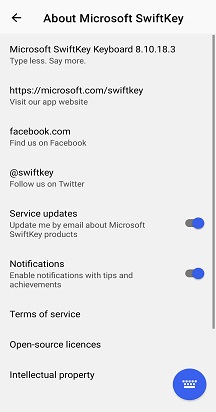
- 開啟您的 SwiftKey 應用程式
- 點選 [關於 Microsoft SwiftKey]
- 您的版本號碼會顯示在 [關於] 畫面的頂端
3.如何升級至最新版本的 Microsoft SwiftKey?
若要檢查更新版本:
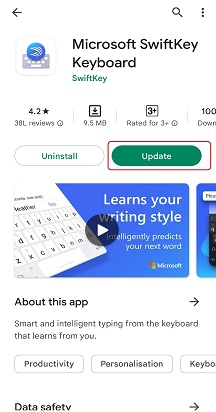
- 在您的裝置上開啟 Google Play 商店應用程式
2. 搜尋 Microsoft SwiftKey 並選取該應用程式
3. 點選「更新」
如果您想要設定 Microsoft SwiftKey 的自動更新:
- 在 Google Play 商店中檢視 Microsoft SwiftKey 時,請點選畫面右上角的三個點
2. 確保已勾選 [自動更新]
4.我已經安裝 Microsoft SwiftKey,為什麼手機上的鍵盤看起來一樣?
請確保您已從 Google Play 商店下載應用程式後完成安裝過程。
注意:若要在鍵入時切換鍵盤,只要點選通知列中的鍵盤圖示即可。
5.為什麼我在 Google Play 商店中看不到 Microsoft SwiftKey?
如果您在 Google Play 商店中看不到 Microsoft SwiftKey,這很可能表示您位於不提供 Google Play 商店的地區。
您可以 在這裡找到支援的國家/地區清單。
6. 我可以在多個裝置上安裝 Microsoft SwiftKey 嗎?
Microsoft SwiftKey 是免費的應用程式,因此您可以將其安裝在任意數量的裝置上。 只要您已登入 Microsoft SwiftKey 帳戶,您也可以將語言模型和佈景主題同步到新裝置。
若要在新的或次要裝置上安裝 Microsoft SwiftKey,請遵循下列步驟:
- 在 Google Play 商店應用程式中搜尋「Microsoft SwiftKey」,然後將它安裝在新裝置上
- 在新裝置上安裝該應用程式之後,請登入您的 Microsoft SwiftKey 帳戶,將您的語言模型、主題和內容同步到新裝置。
7. 我可以將 Microsoft SwiftKey 移到我的 SD 卡上嗎?
很抱歉,您無法將 SwiftKey 等任何輸入法移至 SD 卡上。 這是 Android 的限制,而不是 SwiftKey 端的限制。
8. 亞馬遜應用商店
如果您之前從 Amazon App Store 下載 Microsoft SwiftKey,您應該知道該版本早已停產。 雖然在某種程度上可能仍可運作,但我們並不會主動提供支援,因此建議您從 Google Play 商店下載最新的市場版本。
9. Microsoft SwiftKey 鍵盤可以與自訂 ROM 一起使用嗎?
Microsoft SwiftKey 未正式支援自訂 ROM。 隨著 Android ROM 社群的不斷發展,我們的團隊難以進行疑難排解、診斷及解決問題。
Microsoft SwiftKey 可能可以搭配您的自訂 ROM 使用,但很抱歉,我們無法保證超出此標準版 Android 知識庫中找到的任何服務層級或支援。