
1. 如何設定 Flow
- Flow 後的節目預測
2. 如何使用 Flow
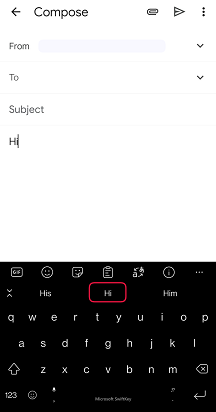
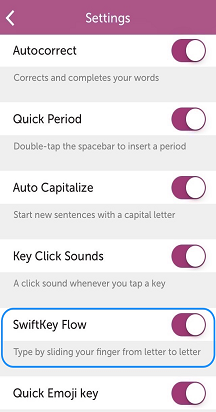
Flow 讓你只需用手指滑動 Microsoft SwiftKey 鍵盤來書寫。 這也被稱為「滑動」。
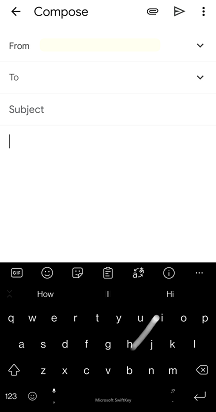
1 - 如何設定 Flow
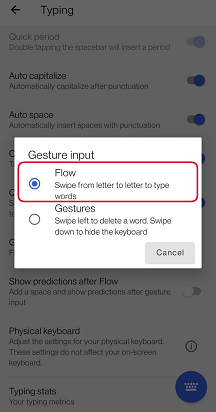
你可以依照以下步驟在 Microsoft SwiftKey 鍵盤上停用或啟用 Flow:
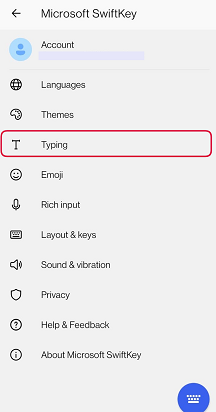
- 打開你的 SwiftKey 應用程式
- 點擊「打字」
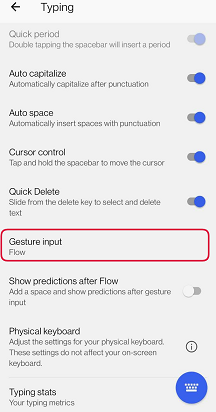
- 接入「手勢輸入」
- 檢查/取消勾選流程
Flow 後的節目預測
啟用 Flow 時,你可以在兩種不同的行為間切換。
預設情況下,Microsoft SwiftKey 會在「流暢」字詞後顯示一組修正,或者你可以選擇顯示下一組字詞預測。 兩種選項後方都會插入適當的間距。
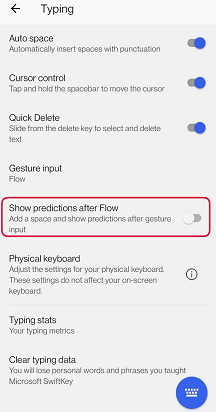
當切換設定為「關閉」時:
- 請從三個更正中選擇一個。 這樣會插入單字後面接一個空格。
當切換開關設為「開啟」時:
- 插入中間的預測,顯示下一個單字的預測,並自動為你加上空格。
2 - 如何使用 Flow
當你想連寫雙字母 (也就是「字母」裡 ) 的「tt」時,只要把手指放在你想打的字母上方,比平常多一點時間,再多打兩倍。
如果你想事後修正剛剛流出的單字,只要按退格鍵,你會在預測欄看到三個不同的單字預測。
你可以隨時無縫切換流暢與點擊鍵,完全不需要切換輸入模式。
流動也讓你能穿越空間。 你可以用手指滑過一個字,然後滑到空白鍵,然後流暢地說下一個字,完全不用動手指。
3 - 為什麼 Flow 無法運作?
如果你的 Microsoft SwiftKey 鍵盤設定為使用手勢,那你就無法進行 Flow。 我們提供你在其中一種之間做選擇。
啟用 Android 的「觸控探索無障礙」功能後,Flow 將被停用。
在 Microsoft SwiftKey 不提供預測的文字欄位中,例如密碼欄位或某些程式碼與預測不符的應用程式中,無法提供流動。
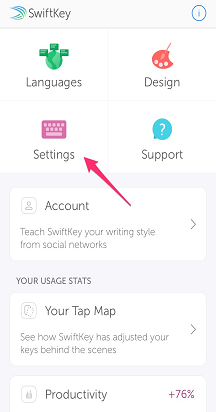
如果您持續遇到 Flow 的問題,請透過以下聯絡表單與我們聯繫。
與我們連絡
如需更多協助,請聯絡 Microsoft SwiftKey 支援團隊 - 聯絡我們