
哪些語言支援音譯?在 Microsoft SwiftKey for Android 中它是如何運作的?
我們的 YouTube 影片連結:如何在 SwiftKey 上使用 Transliteration 功能 - YouTube
1 - 什麼是音譯?
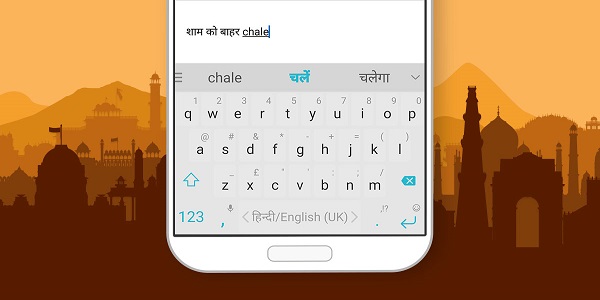
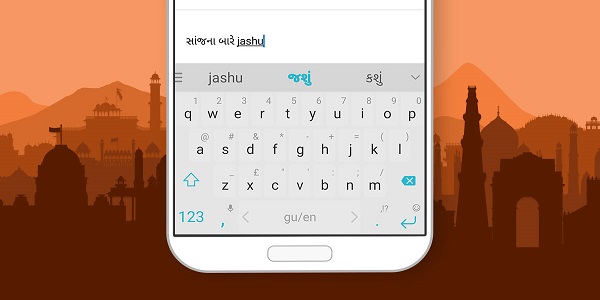
在 Microsoft SwiftKey 中,音譯功能允許你使用拉丁字母或 QWERTY 鍵盤陣列依語音輸入,並顯示與所輸入單字相符的腳本預測。 你可以點擊預測欄中的單字來選擇。
針對這些語言,您的 Microsoft SwiftKey 鍵盤會自動提供兩種版面鍵盤選項:
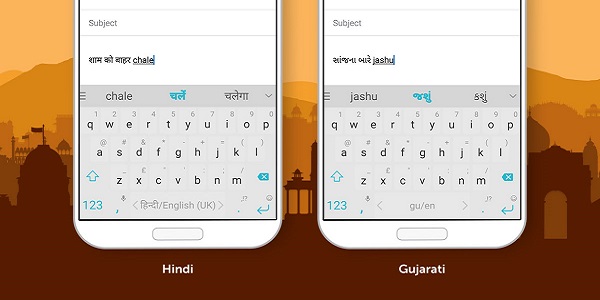
QWERTY 佈局
以及原生腳本配置
2 - 哪些語言支援音譯?
我們目前支援以下語言的音譯:
- 孟加拉文
- 印地文
- 古吉拉特文
- 坎那達文
- 馬來亞拉姆文
- 馬拉地文
- 歐迪亞文
- 波斯文
- 旁遮普文
- 坦米爾文
- 泰盧固文
- 烏都文
3 - 如何下載並更新你的版面
如果你剛安裝了 Microsoft SwiftKey 鍵盤或下載了這些語言之一,那麼你就會自動使用新的版面配置。 不過,如果你之前使用過這些語言,若想使用新版面配置,就必須手動切換。
方法如下:
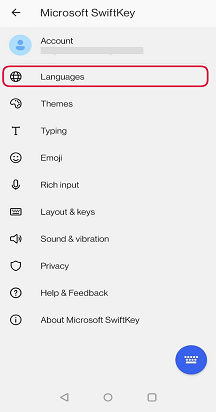
- 從你的裝置開啟 Microsoft SwiftKey 應用程式
- 敲擊「語言」
- 從你的語言清單中找到你選擇的語言
- 如果「更新」提示出現,點擊下載最新版本
- 點擊即可切換到新的版面配置
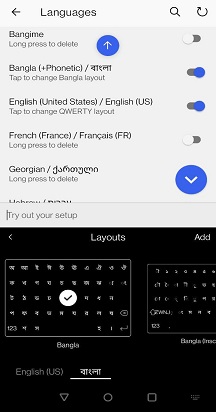
4 - 如何使用音譯
你可以透過在空白鍵上向左或向右滑動,或是長按空白鍵並選擇你想要的配置,輕鬆切換 QWERTY 和 Native Script 的配置。
注意:Microsoft SwiftKey 泰米爾版面遵循泰米爾語 99 慣例。
當你進入 QWERTY 佈局時,你會同時看到拉丁字母和原生文字預測。 在原生腳本配置中,你只會看到該腳本語言的預測。
你也不能只用一個。 若使用 QWERTY 佈局,您將看到目前啟用語言腳本的音譯預測。
在音譯中,通常需要提供更多預測。 使用這些語言時,您的 Microsoft SwiftKey 鍵盤將提供更多空間來達成此目的。 只要點擊預測欄最右邊的箭頭,然後像平常一樣點擊選取單字。
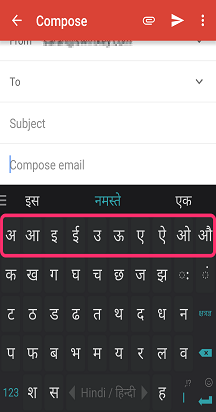
鍵盤最上排是元音列,輸入字母時會顯示正確的 Matra:
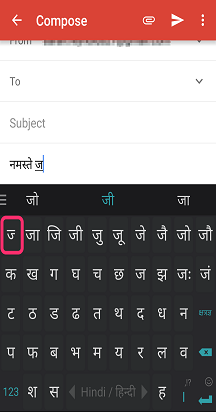
當你開始輸入時,第一列的第一個鍵會顯示相關的半字母:
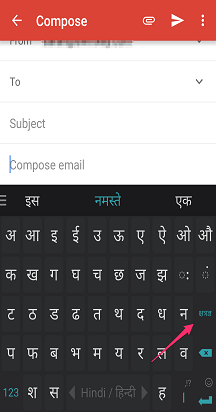
你可以透過按下「Ksha Tra Gya」鍵來存取更多字母和困難的字元:
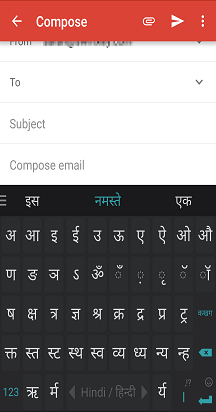
然後按123鍵,再按當地數字123鍵,來存取數字鍵盤:
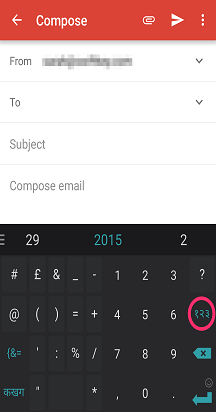
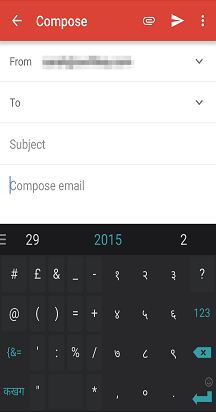
快速標點符號可以用標點滑桿插入,如下:
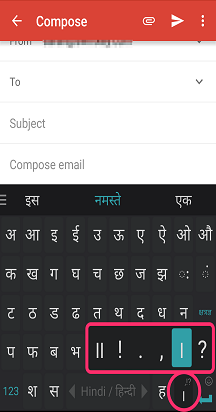
Microsoft SwiftKey仍然會學習你打出的單字,並將其加入字典 (或語言模型) ,但目前不會學習新的音譯地圖。 這表示如果你教 Microsoft SwiftKey 一個印地語的新單字,它無法自動將該單字與基於音標的 QWERTY 腳本條目匹配。
5 - 如何關閉音譯
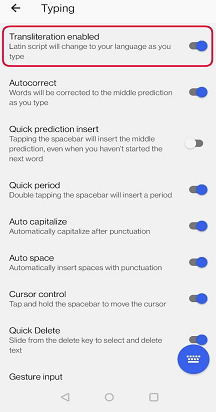
如果你不想用原生文字輸入,我們提供一個開關,可以關閉音譯功能,讓你改用拉丁文。
設定可在「打字」選單中找到。
聯絡我們
如需更多協助,請聯絡 Microsoft SwiftKey 支援團隊 - 聯絡我們