建立、參加和舉辦會議是 遠距學習的基礎。 以下是使用 Microsoft Teams 管理會議的一組指導方針和資訊。
注意
Teams 支援最多 300 位出席者的會議。
切換到線上學習可能會對您的教室帶來一套全新的挑戰。 Microsoft Teams 可協助您建立和主持虛擬教室的會議。 如需更多協助,請參閱各種主題或參閱我們的遠距學習中心。
如何在 Microsoft Teams 中排定線上課程會議
在 Microsoft Teams 中排程會議有兩種方式:在行事曆中排程或使用 [立即開會 ] 選項。
若要使用行事曆排定會議,請按照下列步驟進行。
- 開啟 Microsoft Teams。
- 選取應用程式列中的 [Calendar],然後選取 [新增會議]。
- 輸入會議標題、邀請其他人,並新增描述會議目的的詳細資料。 主持多人會議? 新增必要和選擇性出席者之後,請使用 [排程小幫手 ] 尋找最符合其排程的時間。
- 填完詳細資料之後,請選取 [儲存]。 這將會關閉 [排程表],並傳送邀請到大家的 Outlook 收件匣。
若要使用 [立即開會] 功能,請參閱透過 [立即開會] 建立即時會議。
設定和變更會議選項
指定角色,以影響其他人加入會議時可以看到和執行的內容。 例如, 出席者 可以使用麥克風和視訊攝影機並檢視其他人共用的內容,但無法共用自己的內容或新增或移除其他出席者。
如需在召集會議時可指派給參與者的不同角色詳細資訊,請參閱 Teams 會議中的角色。
若要變更簡報者權限:
- 從行事曆中開啟會議,然後選取 [會議選項]。
- 使用 [誰可以簡報] 下拉式清單,選擇您要將簡報者權限提供給哪個對象。
在現有頻道中建立會議
如果您有現有的班級團隊,您可以在該團隊的頻道中建立會議。
瀏覽至課程小組,然後選取 [開會] 旁的下拉箭號。 選擇 [立即開會] 以立即開始會議,或選擇 [ 排程會議 ] 以組織稍後的會議。
秘訣
若要在特定課程中擁有一或多個分組群組,您可以使用私人頻道。 建立適用於每個專案群組的私人頻道,這樣就能透過個別且快速的方式與每個專案群組輕鬆開會。 如需有關建立私人頻道的詳細資訊,請參閱標準和私人頻道。
在會議之前傳送資訊給學生/參與者
虛擬會議對任何人來說都是一種調整。 通常,在會議開始之前發送有關會議最佳實踐、禮儀和規則的信息會很有幫助。 這有助於減少干擾並改善每個人的會議體驗!
一般而言,對所有班級會議使用相同的會議指示和設定,將有助於學生知道會發生什麼。
例如,您可以在傳送會議邀請時包含下列範例指示:
若要加入線上課程:
選取使用 Microsoft Teams 加入 連結以進入您的虛擬教室。
將麥克風設為靜音,並在加入時保持關閉視訊。
選取 [加入] 按鈕以加入會議。
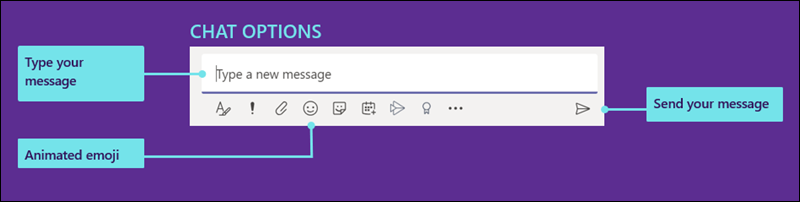
若要開啟聊天側邊面板,請選取 Chat。
如果您在課程期間有問題或留言,請在聊天中傳送「舉起」,讓授課者查看。
當您的授課者準備好聆聽您的問題時,他們會開啟麥克風,以便您提出問題或參與交談。
重要
請尊重其他學生不受干擾地學習的權利。 所有學校和教室規定均適用於線上以及學校課程。
進行會議和參與會議的基本工作
如果您是主持和參加線上會議的新手, 本可列印指南 將幫助您快速掌握基礎知識。
調整會議中的檢視
Teams 會嘗試預測您想要在會議中看到的內容。 如果有人開始說話,他們的影片或個人資料影像會更顯眼地顯示。 如果有人分享他們的屏幕,該內容將佔據主要舞台。
但如果您想要查看其他內容,有幾種方法可以告訴 Teams。
- 在人員與內容之間切換 - 如果某人正在展示 PowerPoint 或其他內容,請按一下您要查看的影片或內容,在檢視他們的內容和會議室中的人員之間切換。
- 釘選視訊 - 以滑鼠右鍵按一下會議內的視訊,然後選取 [釘選]。 無論目前誰正在說話,視訊都會顯示在畫面上。 您可以釘選多個視訊,或以滑鼠右鍵按一下任何釘選的視訊,然後隨時選取 [取消釘選]。
- 重新建構視訊畫面 - Teams 可能會裁剪影片以符合螢幕需求。 若要變更此功能,請以滑鼠右鍵按一下視訊,然後選取 [調整成畫面大小] 以檢視整個視訊。 若要查看更近的裁切檢視,請以滑鼠右鍵按一下視訊,然後選取 [填滿畫面]。
如何進行有效的線上課程會議
您可能不太熟悉線上課程。 為了充分利用您的線上課堂體驗,您可以考慮以下事項:
您將如何與學生開始進行會議? 您是否有一套指導方針? 您是否要允許視訊? 您是否鼓勵學生彼此聊天以回答問題,還是應該只針對學生與授課者之間的直接問題? 您是否實施了舉手系統?
學生是否了解線上課程禮儀規定? 例如,您可以提供學生一份清單,像是:
- 課程期間禁止個別聊天。
- 課程中斷的後果。
- 適當的背景需求
如何提高參與度?
您是否有方法能在下課後與學生確認一切是否進展順利? 請考慮課程結束問卷或學生可在線上課程之外進行的練習,確保學生已了解課程內容。
- 若要在學生離開線上課程時,建立學生的課程結束票證,請嘗試使用 Microsoft Forms 建立測驗。
如何錄製線上課程會議
會議錄音是學生和家長在想要參考過去課程時回顧的絕佳資源。 它們有助於支持學生理解和保留所提供材料。 當您錄製會議時,會自動建立可搜尋的文字記錄和隱藏式輔助字幕。
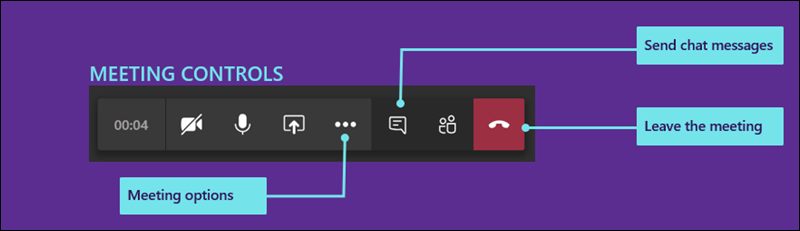
若要錄製會議,請在會議開始後,前往 [更多選項>] [開始錄製]。 返回 [更多選項 ] 以停止錄製..
會議結束後,您會收到一封電子郵件,其中包含錄製內容的連結。 錄製內容將在聊天或頻道中保留七天。
如何離開或結束線上課程會議
當線上課程結束時,只要掛斷即可離開會議。