
使用 生成式 AI 協助你建立評分評分標準時,你可以選擇重新生成建議內容的新版本結果。 本文重點介紹如何產生 AI 評分規準以取得更好結果。
利用 AI 修改評分標準
這些步驟應在產生初始 AI 評分評分標準後完成。 了解更多關於如何開始使用 AI 評分標準的方法。
1. 選擇 「使用 AI 修改評分規 準」按鈕。
2. 提供更多關於你課程的細節,幫助你用 AI 重新生成評分標準。 你也可以調整年級等級和提示,讓評分標準評估你想的目標。
細節層級也可以調整:
- 簡潔: 評分規準中每個單元只能寫一句話。
- 擴展: 評分標準中每個單元有兩句話。
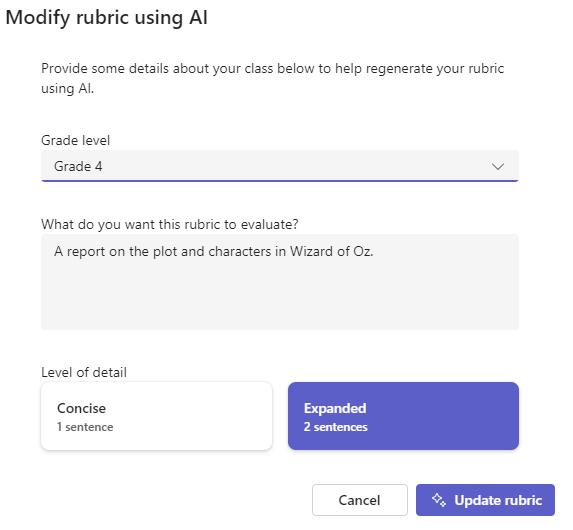
選擇 「更新評分標準 」按鈕以重新生成你的 AI 結果。
3. 或者,你也可以選擇「使用 AI 填充」功能,重新生成一列或一欄的所有內容。 選擇向下箭頭圖示 () 下  。 選擇 使用 AI 填充列/欄的選項。 系統只會針對該列或欄位重新生成建議內容。
4. 完成自訂評分標準後,選擇 附加。
5。 填寫好作業細節後,選擇指派寄給學生。 學生打開這份作業時,就能參考評分標準。