
本文適用於第一線經理。
你可以將團隊在任一日期範圍的班次排程資料匯出到 Excel 工作簿。
注意
如果你的團隊使用打卡,請參考班 次中的「匯出你團隊的工時表報告」。
匯出排程資料
在排程表右上角,點選「更多選項」
 ,然後選擇「匯出排程」。
選擇你想匯出的時間範圍的開始和結束日期。
這裡有幾個選擇,取決於你想做什麼。 根據情況,請選擇以下其中之一。
你的排班會定期重複給團隊中的每位員工,你想透過 匯入到班次來重複使用。
在這種情況下,請開啟 「匯出格式 可匯入」的切換。
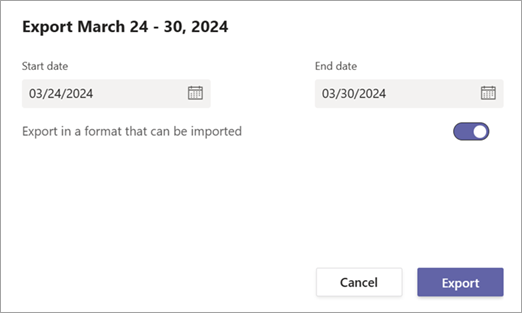
注意
匯出排班後,先在 Excel 工作簿中更新團隊中每位員工的開始和結束日期,再匯入 Shifts。
你想查看像是總有薪工時、) (全天或部分休假日,以及排班紀錄等資訊,針對特定時間段。
在這種情況下,請關閉 「匯出格式」的可匯入格式 切換,然後選擇相應的勾選框,包含每日工時、休假和/或班次筆記。
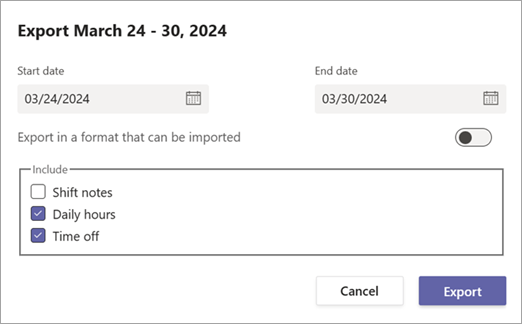
選取 [匯出]。