假設你已經在使用某種專案管理軟體——Azure DevOps、Trello、Asana——而你的組織剛開始使用 Teams。 也許你已經有工作流程和流程,想保留它們,或者你的組織需要特定的專案管理計畫。 不管怎樣,你都想讓專案管理軟體能和 Teams 一起運作。 Teams 已準備好。
首先,讓我們退一步。 整體來說,Teams 改變了你與電子郵件的關係。 這改變了你打電話的方式。 它改變了你開會的方式。 這改變了你們的合作方式。 最後,它會改變你管理專案的方式。 由於 Teams 將所有這些資訊集中在一個集中工作空間,你會收到更少的電子郵件,也減少在頻道和程式間切換的時間。
本文將以 Trello 為例,示範一種將你的專案管理軟體與 Teams 連接的方法。
秘訣
要查看貴組織在 Teams 中提供了哪些專案管理軟體,請前往 Teams 左側的「更多應用程式」 ,選擇專案管理。
將你的軟體加入分頁
這裡的流程不管用哪種軟體都是一樣的。 請遵循下列步驟:
- 如果你正在建立新頻道,請前往你想建立頻道的團隊,然後選擇更多選項、新增頻道>,然後填寫欄位。
- 接著,選擇你選擇的頻道,搜尋你的軟體,然後選擇它。 這會在頻道中建立一個分頁。
- 如果你有多個看板,請選擇你想加入頻道的那個,然後點選儲存。
請觀看關於新增工具與分頁的概述影片。
更多關於連接器的應用
重要
- 所有新的 Office 365 連接器建立將自 2024 年 8 月 15 日起被封鎖。
- 自 2024 年 10 月 1 日起,所有現有的 Office 365 連接器在所有雲端中將不再可用。
- 想了解更多關於時間點以及 Workflows 應用程式如何提供更靈活且安全的體驗,請參閱 Microsoft Teams 內 Office 365 連接器的退役。
連接器會直接將像 Trello 這類服務的更新和資訊傳送到某個頻道。 在這種情況下,Trello 會自動填充 對話 ,讓團隊成員能直接看到 Teams 內部的狀況。
你可以精選你想在 Teams 頻道看到的軟體中 Trello 的動作。 在右邊的例子中,我們選擇每次在棋盤或卡片發生事情時都會收到通知,但不包括檢查清單。
要在您選擇的 PM 軟體中使用連接器,請遵循以下步驟:
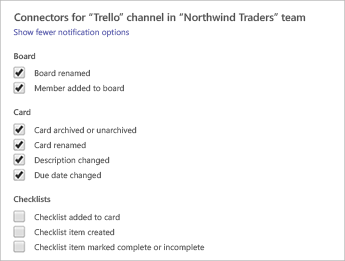
- 進入頻道並選擇 對話 標籤。
- 選擇更多選項,
 >,連接器。
 - 在左上角搜尋 Trello (或你選擇的軟體) 。
- 選取 [設定]。
- 選擇你想在 對話 中出現的 Trello 通知,然後選擇 儲存。
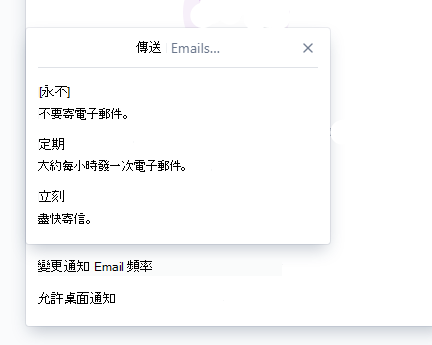
最後,調整你的 Trello 郵件通知頻率
根據你的設定,你可能一小時收到數十封電子郵件通知,也可能完全沒有。 現在你能在 Teams 中監控 Trello 活動,請設定你想要的頻率。
- 在 Trello 中,選擇右上角的鈴鐺圖示。
- 前往更改 Email 通知頻率。
- 選擇你想要的頻率。
- 享受這份寧靜吧。