
本文內容
概觀
對講機能偵測頻道中所說的內容,並即時呈現字幕。
截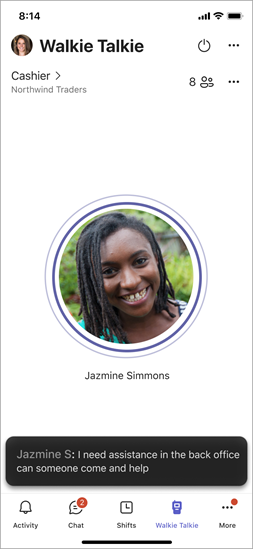
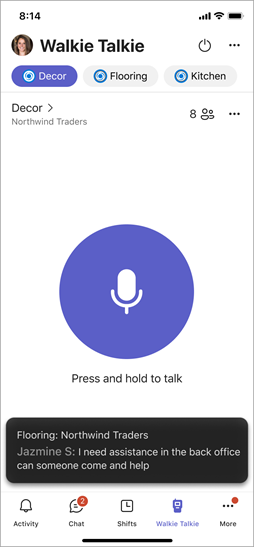
當你在對講機開啟即時字幕時,會看到所有選擇頻道的字幕,包括你 置頂的最愛頻道。
口語是指該頻道內人們所使用的語言。 你可以設定目前連線頻道的語音語言,或是所有置選頻道的語音。
當你設定或更改語音語言設定時,頻道中所有開啟字幕的人都會以該語言顯示。
注意
對講機開啟時,字幕會顯示。 如果對講機在背景播放,你就看不到字幕。
開啟即時輔助字幕
當你開啟即時字幕時,會看到設定語音語言的選項。
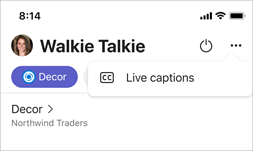
在對講機裡,請前往 ...... 右上角,然後點擊 即時字幕。
點選 口語,然後選擇一種語言。 字幕會以您所連接頻道的指定語言,以及任何尚未設定語言的置頂頻道顯示。
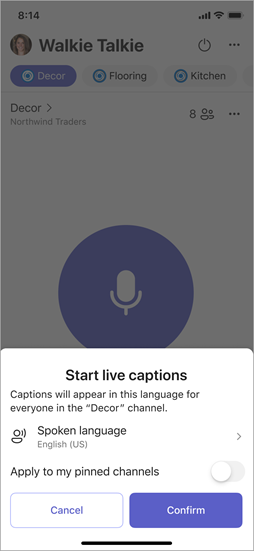
如果你想將語音設定套用到所有置選頻道 (包括已經設定語言) 的頻道,請開啟 「套用到我的置頂頻道 」切換。
點擊 確認。
重要
- 確保你選擇的口語語言是頻道中所有人使用的語言。
- 更改語音設定會影響頻道中所有開啟字幕的人。
- 如果語音設定與所說語言不符,你就不會看到字幕。
改變口語
開啟即時字幕後,你可以隨時更改你所連接頻道的語音語言。
在對講機裡,請到 ...... 右上角,然後點擊 頻道語言。
點選 口語,然後選擇一種語言。
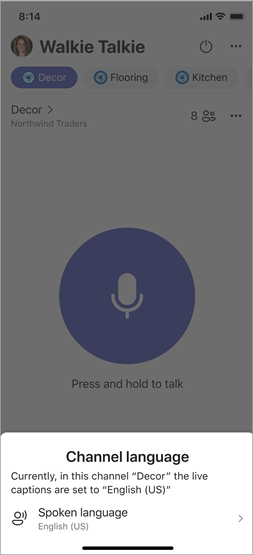
點擊 「更新 」以確認變更。
注意
- 任何連接頻道的人都可以隨時更改該頻道的語音語言。
- 頻道中所有開啟字幕的人,當語音語言改變時都會收到通知。
關閉即時字幕
當你關閉即時字幕後,你所選擇的任何頻道都不會再看到字幕。
- 在對講機裡,請前往 ...... 右上角,然後點擊 即時字幕。
- 點擊 關閉即時字幕。
注意
使用對講機時,參與者可選擇透過即時字幕提升體驗。 參與者的語音資料會被處理,用來製作文字 (文字) 字幕。 在某些司法管轄區,語音資料可能被視為生物識別資料。 這些語音資料不會用來個人識別任何參與者。 語音資料僅用於在對講機通話中開啟此功能的用戶,提供即時字幕。 因此,語音資料只會在你的裝置上處理整個會話期間,然後才會被刪除。