
只要在 [圖形格式 ] 窗格中按幾下,就能為繪圖中的物件新增陰影效果。
以滑鼠右鍵按一下您想要取得陰影的物件,然後按一下 [ 設定圖形格式]。
在 [設定圖形格式 ] 窗格中,按一下 [ 效果 ],然後按一下 [陰影]。
按一下 [預設集 ],然後選擇其中一個預設陰影效果。 您可以使用此處的其他命令來自訂它們。
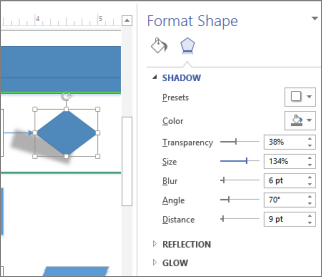
使用滑桿或數字方塊來調整其外觀:- [色彩] 可讓您變更陰影的色彩。
- [透明度] 會讓陰影變暗 (數字越低) , (數字越高越亮) 。
- 大小會 使陰影變短或變長。
- 模糊 (較高的數字) 會使其更模糊,或 (較低的數字) 會使其更清晰。
- [角度] 會旋轉陰影,就好像產生陰影的光源圍繞圖形旋轉一樣。
- 距離會 變更物件在陰影上方的高度, (在形狀和陰影) 之間建立間隙。
秘訣
如果您的陰影看起來覆蓋了繪圖上的另一個物件,您可以將該物件向前移動,使陰影看起來落在其後面。 按一下物件,然後按一下 [首頁>] [排列>] [移至最上層]。
另一個友好的提醒:請謹慎使用視覺效果,以免它們分散您繪圖信息的注意力。