您可以直接在 Visio 中新增文字至圖形。
您也可以使用文字方塊將文字直接放在頁面上,文字方塊是您可以新增至繪圖的圖形,讓您將文字置於任何位置。
新增文字至圖形
選取圖形。
輸入文字。 當您已選取圖形且開始輸入文字時,Visio 會將文字新增至選取的圖形。
若要設定文字格式,您可以執行下列其中一項:
- 在 [常用] 索引標籤的 [字型] 群組中,設定字型特性。
- 在 [常用] 索引標籤的 [段落] 群組中,設定對齊和其他特性。
按一下頁面上的空白區域或按下 ESC,以完成作業。
將文字新增至頁面
您也可以直接將文字新增至頁面,獨立於繪圖中的任何圖形或物件之外。
在 [常用 ] 索引標籤的 [ 工具 ] 群組中,按一下 [文字
![] 工具按鈕](media/ic-text.gif) 。
。按一下頁面上任一處以建立文字方塊,或按住並拖曳,直到文字方塊變成您需要的大小。
輸入文字。
若要設定文字格式,您可以執行下列其中一項:
- 在 [常用] 索引標籤的 [字型] 群組中,設定字型特性。
- 在 [常用] 索引標籤的 [段落] 群組中,設定對齊和其他特性。
按一下頁面上的空白區域或按下 ESC,以完成作業。
編輯文字
按兩下所要編輯的文字。
編輯文字。
按一下頁面上的空白區域或按下 ESC,以完成作業。
注意
- 如果您尚未放大至圖形上,Visio 會在您輸入時放大。 完成輸入後,按一下頁面的空白區域或按 ESC。 Visio 將會縮小。
- 防止 Visio 放大顯示您的文字:
- 按一下 [檔案] 索引標籤,然後按一下 [選項]。
- 按一下 [進階] 索引標籤。
- 在 [編輯選項] 的 [如果編輯時文字在] 方塊中,針對點數輸入 0 (零)。
移動或旋轉文字
在圖形上
在 [常用 ] 索引標籤的 [ 工具 ] 群組中,按一下 [ 文字區塊 ] 工具
![[文字區塊] 按鈕](media/vs15-textblock.png) 。
。按一下圖形以選取其文字區塊。
注意
如果文字在群組中,按一下以選取群組,然後按一下以選取圖形中的文字。
拖曳文字以移動文字區塊。
在 [常用] 索引標籤的 [工具] 群組中,按一下 [指標工具
![指標] 按鈕](media/pointerps.gif) 。
。
切換回 [指標工具] 後,文字相對於圖形會保持相同的位置。 如果您使用 [指標工具] 來拖曳文字,圖形也會移動,即使文字已不在圖形上。 若要獨立於圖形移動文字,請使用 [文字區塊 ] 工具 。
在頁面上
- 在 [常用] 索引標籤的 [工具] 群組中,按一下 [指標工具。
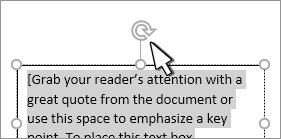
- 按一下文字並拖曳文字即可移動,而使用旋轉控點即可旋轉文字。 當指標位於旋轉控點上方時,它會變成一個圓形的箭頭 旋轉
 。
。


![] [繪製文字方塊] 按鈕](media/word-draw-text-box-button-icon.png)
![Visio 網頁版中的 [旋轉文字] 選項。](media/visioonline-shapetab-rotatebutton-001.png)