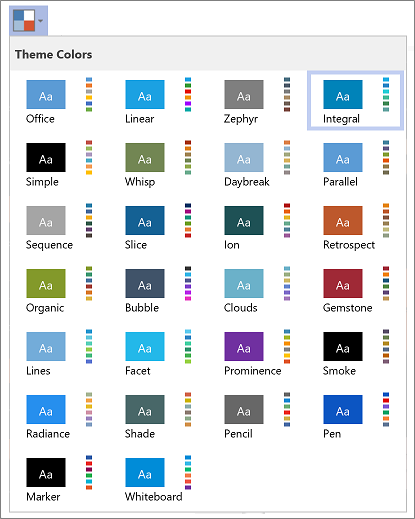
Visio 中的佈景主題是一組色彩和效果,只要按一下就可以套用到繪圖上。 佈景主題可讓您的繪圖擁有專業設計的外觀。
您可以套用佈景主題,一次變更所有圖形 (或特定圖形) 的色彩。
套用佈景主題
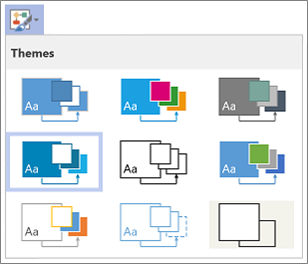
- 在 [ 設計 ] 索引標籤上,於 [ 佈景主題 ] 群組中,按一下 [更多] 箭號
![[其他] 按鈕](media/morearrowribbon.gif) 。
。 - 將滑鼠游標停留在佈景主題上,以查看繪圖頁面上的預覽。
- 按一下佈景主題以加以套用。
按一下佈景主題會根據選項設定,將該佈景主題套用至目前的頁面或繪圖中的所有頁面。 若要變更設定,請以滑鼠右鍵按一下佈景主題,然後按一下 [套用至目前頁面] 或 [ 套用至所有頁面]。
快速提示:
- 若要移除所有圖形中目前的佈景主題,請在 [ 設計 ] 索引標籤的 [佈景主題 ] 群組中,按一下 [無佈景主題]。
- 若要從選取的圖形移除佈景主題,請在 [常用 ] 索引標籤的 [圖形樣式 ] 群組中,按一下 [ 移除佈景主題]。
- 某些佈景主題也包含背景色彩。 若要套用佈景主題的新背景色彩,請在 [ 設計 ] 索引標籤的 [背景 ] 群組中,按一下 [背景] ,然後選取您想要的背景。
- 如果您不想在列印時顯示佈景主題背景色彩,請按一下 [ 檔案>] [列印>] [列印所有頁面] (或 [設定 ]) 下的第一個按鈕,然後按一下 [ 無背景]。
- 套用佈景主題之後,該佈景主題就會套用至您新增至繪圖的任何圖形。 若要暫時停用此功能,請按一下 [ 佈景主題 ] 群組中的 [ 更多 ,然後清除 [ 將佈景主題套用至新圖形 ] 選取。
防止佈景主題影響圖形
您可能不希望佈景主題套用至繪圖中的每個圖形。 例如,如果繪圖中有交通標誌,您可能不希望在套用佈景主題時變更其填滿色彩或圖樣。
若要防止佈景主題套用至特定圖形,您可以不允許該圖形的佈景主題,或是保護圖形不受佈景主題色彩或佈景主題效果的影響。
防止將佈景主題套用到圖形
- 選取圖形。
- 在 [常用 ] 索引標籤的 [ 圖形樣式 ] 群組中,按一下 [更多 ,然後清除 [ 允許佈景主題] 核取方塊。
使用不會隨佈景主題變更的文字、線條或填滿色彩
選取圖形。
執行下列其中一個動作:
- 在 [常用] 索引標籤的 [圖案樣式] 群組中,按一下 [填滿] 或 [線條],然後在 [Standard 色彩] 底下選取其中一種色彩。
- 在 [常用] 索引標籤的 [字型] 群組中,按一下 [字型色彩
 ] 按鈕,然後在 [Standard 色彩] 底下選取其中一種色彩。
![] [佈景主題] 圖示](media/vo-themes-icon.png)
![[佈景主題色彩] [色彩] 圖示](media/vo-themes-colors-icon.png)