
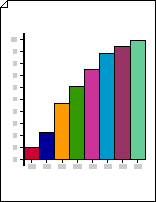
建立一個二維長條圖
啟動 Visio。
在 商業 類別或範本中,點選圖表 與圖表 或 行銷圖表與圖表。
從「 圖表形狀」中,將 條形圖 1 或條 形圖 2 拖曳到繪圖頁面。
選擇你想 (的條數,從 1 到 12) ,然後點擊 確定。
要在圖表上新增標題,請從「 圖表形狀」中拖曳一個 文字區塊 形狀到頁面上。 選擇形狀後,輸入標題。
注意
- 在 條形圖 1 中,條狀圖代表數值量。 在 條形圖2 中,條狀代表百分比。
- 如果你的圖需要超過 12 條長條,請將兩個或以上的長條圖形狀並排放置。
改變條數
右鍵點選條狀圖形狀,然後點選 「設定條數」。
點擊 「小節數量 」箭頭,從1到12小節中選擇。
注意
如果你的圖需要超過 12 條長條,請將兩個或以上的長條圖形狀並排放置。
設定桿子的寬度和高度
點擊長條圖選擇。
拖曳第一條右下角的控制把手,直到條狀物的寬度達到你想要的。
拖曳長條圖左上角的控制把手,直到最高的條狀桿是你想要的高度。
秘訣
若想查看關於某個形狀控制把手的提示,請暫停指標在控制柄上。
設定每條條的顏色
- 選取條狀圖,然後點選單一條狀圖子選取。
- 在 Home 標籤的 Shape Styles 群組中,點選 Fill,然後選擇你想要的顏色。
增加價值與命名標籤
從 「圖表形狀」中,將 Y 軸標籤 形狀拖曳到繪圖頁面。 將它對齊於 x 軸和 y 軸原點,使水平線與 x 軸齊平。
秘訣
要放大,按住 CTRL+SHIFT 並點擊圖表。
選擇 Y 軸標籤 形狀後,按 CTRL+D 建立複製品。 將第二個標籤放在 y 軸的頂端,使其水平線與最高值齊平。
秘訣
要將形狀推到位置,先選取該形狀,然後按下代表你想要方向的方向鍵。
重複此步驟,以建立沿 y 軸額外值的標籤。
選取每個標籤形狀,然後輸入對應該形狀在軸上的位置的值或名稱。
重複步驟2到4,使用 X軸標籤 形狀,並沿x軸排列。