
使用烏鴉腳符號來說明魚尾紋圖中實體之間的關係。 實體由直線連接,線兩端的符號描述實體間關係的基數。
由於它們廣泛使用且僅使用四個符號,魚尾腳符號圖幫助你以簡單易用的格式傳達複雜的關係。
建立圖表與實體
在 Visio 的檔案選單中,選擇新>軟體,然後選擇烏鴉腳資料庫符號。
選擇 公制單位 或 美單位,然後選擇 建立。
從 烏鴉腳資料庫符號 模板中,將 一個實體 形狀拖曳到繪圖頁面上。
將另一個 實體 形狀拖曳到繪圖頁面上,以建立第二個實體。
將 關係 形狀拖曳到繪圖頁面上,建立關係線。
要連接實體,將關聯線的左端拖曳到第一個實體,並將其黏貼到屬性、連接點或整個實體上。 拖曳關係線的另一端,然後黏到第二個實體上。
在關係線的兩端設置基數符號:
- 右鍵點擊關係線,點選 設定開始符號,從列表中選擇。 預設值是 零或更多。
- 再次右鍵點擊關係線,點選 「設定結束符號」,從列表中選擇。 預設是 1,只有 1。

你可以選擇實體的邊框,然後點擊並拖曳黃色把手來調整實體的寬度。 你無法手動調整實體的高度。 高度可透過屬性的加減調整:
- 要移除不需要的屬性,選取它並按下刪除鍵。
- 要為實體新增屬性,請從 Shapes 面板拖曳屬性到實體,然後放開滑鼠鍵。 雙擊屬性 名稱 佔位符,輸入適合該屬性的名稱。
編輯實體的屬性
預設情況下,實體屬性名稱會顯示,但每個屬性的類型會隱藏於畫面之外。
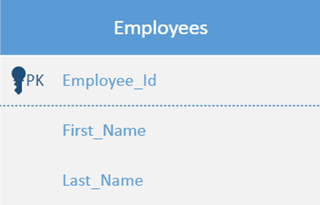
你可以為任何實體更改此設定:
- 右鍵點選實體並選擇 顯示屬性類型。

- 要更改類型,請指向類型名稱並單擊兩次。 類型名稱周圍會出現灰色方框,表示已被選中。
- 輸入新的類型名稱。 完成後,按 Esc (或點擊實體) 的其他地方來儲存變更。
改變魚尾紋符號的外觀
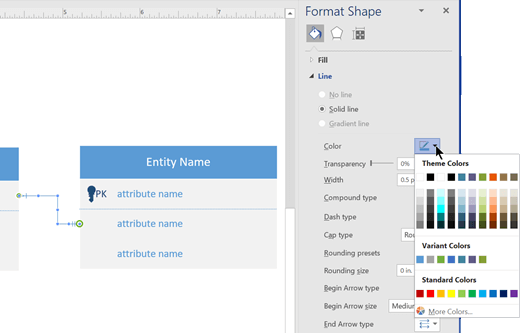
- 右鍵點擊關係線,然後點選 「格式化形狀」。
- 點擊右側窗格的 「行」 以展開清單。
- 要更改關係線的顏色,請點擊「 顏色」旁邊的圖示,然後選擇顏色。
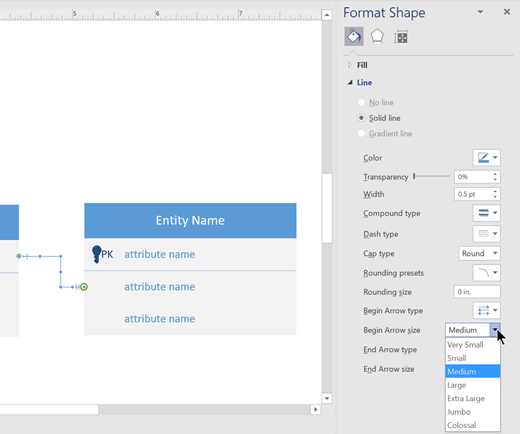
- 點擊 開始箭頭大小 或 結束箭頭大小 ,以更改開始與結束符號的大小。
- 要新增文字,請選擇關係行並輸入文字。


強實體與弱實體
- 強實體有主鍵,意即僅憑其屬性即可唯一識別。
- 弱實體是指無法僅靠屬性來唯一識別的實體。 它的存在依賴於其母體。 它必須使用外鍵與其屬性來建立主鍵。 通常,外鍵是強實體的主鍵,而該強實體與弱實體相關聯。
兩個強實體之間的關係簡單稱為 關係。
強實體與弱實體之間的關係稱為 強關係。
魚尾腳符號
烏鴉腳圖將實體表示為方框,關係則以方框間的線條表示。 這些線條兩端的不同形狀代表關係的相對基數。
三個符號用來表示基數:
| 環代表「零」 |

|
|---|---|
| 破折號代表「一」 |

|
| 魚尾紋代表「多」或「無限」 |

|
這些符號成對使用,以表示一個實體在關係中可能擁有的四種基數類型。 符號的內元素代表最小值,最接近實體) 的外元素代表最大值, (表示最大值。
| 描述 | 符號 |
|---|---|
| 環形與儀表板:最小零,最多一 (可選) |

|
| 衝刺與衝刺:最少一次,最多一次 (強制) |

|
| 戒指與烏鴉腳:最低零,最多 (可選) |

|
| 破折號與魚尾紋:至少一次,最多最多一次 (強制) |

|
設計圖表的技巧
- 識別所有你需要的實體。 把它們全部畫在圖裡。
- 判斷哪些實體彼此有關聯,並將它們連結起來。 (並非所有實體都會有關係。有些人可能有多段關係 )
- 每個實體在圖中應該只出現一次。
- 看看你畫的關係。 有沒有重複的關係? 有沒有不需要或缺少的?