
使用 Visio 的 樓層平面圖 範本,繪製單一房間或整層樓的樓層平面圖——包括牆體結構、建築核心及電氣符號。
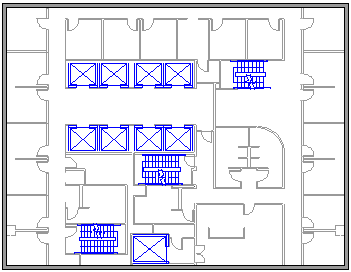
這裡有一個完成的平面圖範例。
開始新的平面圖
- 在 分類 清單中,選擇 地圖與平面圖 類別。
- 選擇「平面圖」,然後選擇「建立」。
開啟格線有助於縮小比例和精確度
你可能想在畫布上顯示格線,幫助你仔細地佈局和縮放物件:
- 在工具列色帶上,選擇 「檢視>格線」。
固定格線在平面圖和地圖中很有用,因為你總是希望格線顯示相同的尺寸。 要讓網格固定:
- 在工具列功能區,選擇 檢視。
- 在 Show 群組的右下角,選擇
 。
。 - 在對話框中輸入每個軸線間距的最小距離,格子在整個設計過程中都會保持固定透視,無論縮放程度如何。
建立外牆結構
使用房間形狀
- 從 [牆、骨架與結構] 樣板中,將其中一個房間圖形拖曳到繪圖頁面。
- 透過拖曳控制鍵和選擇鍵在牆上調整房間形狀。
使用牆面形狀
從牆面 、外殼和結構 模板中,將 外牆 形狀拖曳到繪圖頁面上。
繼續使用以下選項繪製外觀:
- 透過拖曳端點來調整牆壁大小。
- 右鍵點擊牆面形狀來設定選項。
- 把一面牆的端點拖到另一面牆。
當牆壁被黏合時,端點會被高亮顯示。 兩面牆之間的交叉點會自動清除。
建立室內牆體結構
從牆壁 、外殼與結構 模板中,將牆面形狀拖曳到繪圖頁面上,並將其置於外部結構內。
繼續使用以下選項繪製室內:
- 透過拖曳端點來調整牆壁大小。
- 右鍵點擊牆壁以設定選項。
- 把一面牆的端點拖到另一面牆。
加裝門窗
- 從 [牆、骨架與結構] 樣板中,將門窗圖形拖曳到牆面的最上方。
門窗會自動旋轉,與牆壁對齊並黏合。 門窗也會取得牆的厚度,並在牆面重新定位時一併移動。
加入其他結構元素
- 從 [牆、骨架與結構] 樣板中,將結構圖形 (如樑柱) 拖曳到繪圖頁面。
- 從 建築核心 模板中,將建築核心形狀(如樓梯)拖曳到繪圖頁面上。
加入電氣符號和尺寸線
電氣符號
- 從 [電子和通訊] 樣板中,將牆開關、插座和其他牆裝置拖曳到所有牆圖形上。 當出現粗體方塊時放開滑鼠按鈕,表示該符號已黏貼在牆上。 牆面燈具會自動旋轉,與牆面對齊並黏合
牆體尺寸線
- 右鍵點擊一面牆,然後選擇 「新增尺寸」。
- 透過拖曳控制柄來重新定位尺寸線條和文字。
如果你想在新增尺寸後調整牆面大小,選擇尺寸形狀,輸入你想要的尺寸,然後選擇遠離尺寸形狀。
插入CAD平面圖
- 在插圖組的插入標籤中,選擇 CAD 繪圖。
- 在「插入 AutoCAD 繪圖」對話框中,選擇你想要的 CAD 檔案並選擇「開啟」。
- 要接受 CAD 圖紙的尺寸與位置,請選擇 確定。
插入圖紙後,你可以調整大小、改變比例或移動圖紙。 你也可以鎖定包含 CAD 圖紙的圖層,避免在上方建立新圖時不小心更改圖紙。
儲存為 DWG 檔案
DWG 檔案是平面圖的標準檔案類型,可由電腦輔助設計 (CAD) 程式讀取。 它們包含額外的元資料,例如房間號碼,其他程式如 Microsoft 搜尋 可用來設計座位表。
- 在 檔案 標籤中,選擇 另存為>瀏覽。
- 將 另存為 Copy 的類型 改成 AutoCad 繪圖 (.dwg) 。