
您可以快速繪製 P&ID 和 PFD,方法是將製程工程設備圖形拖曳到繪圖頁面上,將它們與「智慧」管線連接起來,然後將閥門和儀表等元件拖曳到管線上。 若要識別圖表中的元件,您可以建立智慧標籤。 您可以將資料新增到圖表中的元件,並產生設備、管線、閥門和儀器的清單。 當您修改圖表時,您可以輕鬆產生新清單。
您可以建立:
-
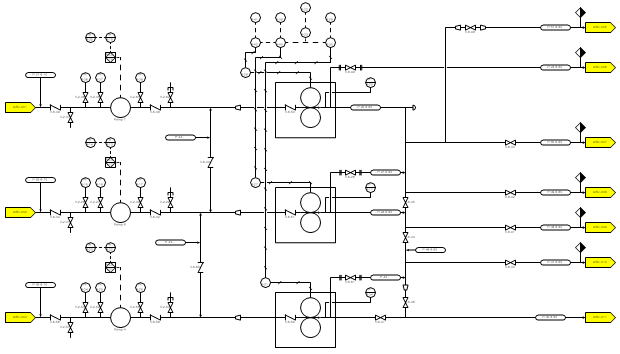
管線和儀表圖
P&ID 顯示工業製程設備如何透過管道系統相互連接。 P&ID 原理圖還顯示了監測和控制物料通過管道的流量的儀器和閥門。
-
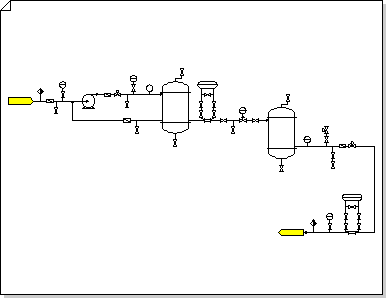
流程圖
PFD 展示了工業過程設備如何通過管道系統相互連接。 PFD 比 P&ID 更具概念性,通常包含更多顯示資料的註釋。
建立管線和儀表圖
在 Visio 中,開啟下列任一範本:
- 管線和儀表圖
- 流程圖
從任何 [設備] 類別中,將設備圖形拖曳到繪圖頁面上。
每個元件的智慧標籤編號會顯示在圖表上。使用管道連接主要設備。
將管線圖形從 [管線 ] 拖曳到繪圖頁面上,然後將管線圖形的其中一個端點放置在設備圖形上。 您可以將管線連接至設備圖形外側的任何點,即使該圖形沒有連接點。
管線的端點會變成綠色,表示管線已連接 (黏附) 到設備造型,如果連接點不存在,則會建立連接點。將另一個端點拖曳到另一個設備圖形。
若要變更管線的外觀或顯示管線的流動方向,請選取管線,然後從功能區上的 [線條] 選項中選取型式, (查看 [常用] 索引標籤上的 [圖形樣式] 群組) 。
型式可控制線的粗細、方向箭頭和其他圖形符號,以指示管線或儀表線的類型。秘訣
您也可以使用位於 [常用] 索引標籤、[工具] 群組) 中的 [連接器
![按鈕] 影像](media/ic-connector.gif) (來繪製管線。 當您處理具有許多連接的大型圖表時,此方法特別有用。 按一下 [連接器] ,然後在 [ 管線] 上,按一下您要使用的管線圖形。 然後在圖表中繪製管線。 若要變更管線類型,只要在 [管線] 上按一下不同的管線圖形,然後繼續在圖表中作業。
(來繪製管線。 當您處理具有許多連接的大型圖表時,此方法特別有用。 按一下 [連接器] ,然後在 [ 管線] 上,按一下您要使用的管線圖形。 然後在圖表中繪製管線。 若要變更管線類型,只要在 [管線] 上按一下不同的管線圖形,然後繼續在圖表中作業。
新增閥門圖形。
從 「閥門和管件」中,將閥門造型拖曳到管線上方。 當出現綠色方塊時鬆開滑鼠按鈕,表示閥門已黏在管道上。
當閥門加入管線時:- 它會自動旋轉到與管線相同的方向。
- 它將管道分成兩條相同的管道,每條管道都粘在閥門上。
若要從管線中刪除閥門,請選取閥門並按下 DELETE。
刪除閥門時,單一管線會取代分割管線。
從 「儀器 」類別中,將儀器圖形拖曳到繪圖頁面上,靠近其監視的管線、閥門或設備。
透過拖曳來重新定位圖表中的圖形。
您現在可以將資料加入至元件,或建立並套用性質集。 如需詳細資訊,請依照下列步驟執行:
新增資料至元件- 在 [資料 ] 索引標籤上,按一下 [ 圖形資料視窗]。
- 在繪圖頁面上,選取您要新增資料的圖形。
- 在每個圖形資料欄位中按一下,然後輸入或選取值。
建立並套用屬性集
執行下列其中一個動作:
- 若要將屬性集新增到繪圖上的圖形,請選取圖形。
- 若要將屬性集新增至樣板上的圖形,請選取樣板上的圖形。
在 [資料 ] 索引標籤上,按一下 [ 圖形資料視窗]。
以滑鼠右鍵按一下 [圖形資料視窗 ],然後選取 [圖形資料集]。
按一下 [新增],然後輸入圖形資料集的名稱。
選擇要建立新圖形資料集、以目前所選取圖形為基礎的集合,或以現有圖形資料集為基礎的集合,然後按一下 [確定]。
若要新增或修改圖形資料,請在 [ 圖形資料集] 對話方塊中,選取圖形資料集,然後按一下 [ 定義]。
在 [定義圖形資料 ] 對話方塊中,進行任何必要的修改。
按一下 [確定]。
重新編號元件。
在 [流程工程] 功能表上,按一下 [重新編號]。
在 [重新編號元件] 對話方塊的 [套用至] 底下,選取要重新編號文件、目前頁面或目前選取範圍內的元件。
在 [包含標籤格式 ] 清單中,清除您不欲包含在重新編號中的標籤格式旁的核取方塊。
注意
根據預設,會選取所有標籤格式。
指派起始值和重新編號的間隔值。 您可以為每個標籤格式指派不同的起始值和間隔值。
- 按一下 [包含標籤格式 ] 清單中的項目以醒目提示該項目。
- 在 [起始值] 方塊中,輸入或選取要重新編號的起始值。
- 在 「間隔」 方塊中,輸入或選取用於重新編號元件的增量。
- 針對每個標籤格式重複這些步驟。
按一下 [確定]。
產生設備、管道、閥門和儀器的清單或物料清單。
在 [檢閱 ] 索引標籤上,按一下 [圖形報表]。
請依照下列步驟建立自訂報表定義,或跳至步驟 c. 以使用現有的報表定義。
下列步驟會建立報表定義,以篩選掉重複的流程工程圖形和流程工程元件的報告。在 [ 報表 ] 對話方塊中,按一下 [新增報表]。
在 [ 報表定義精靈] 中,選擇您要報表的選項,然後按一下 [ 進階]。
在 [進階 ] 對話方塊的 [ 屬性 ] 清單中,選取 PEComponentTag。 在 [條件 ] 清單中,選取 [存在]。在 [值] 清單中,選取 [TRUE]。
按一下 [新增] 以將此條件放在定義的準則清單中,然後按一下 [確定]。
在 [報表定義精靈] 中,按 [下一步]。
選取 [顯示的文字>]< 核取方塊以報告元件標籤。 然後選取要報告的其他資料的核取方塊,然後按 [下一步]。
若要篩選掉重複的製程工程圖形並報告元件,請按一下「小計」。
在 [小計 ] 對話方塊的 [ 分組依據 ] 清單中,按一下 [ <顯示的文字>],然後按一下 [選項]。
在 [選項 ] 對話方塊中,按一下 [ 不要重複相同的值],然後按 [ 確定] 兩次。
在 [報表定義精靈] 中,按 [下一步],輸入資訊以儲存報表,然後按一下 [完成]。
在 [ 報表 ] 對話方塊中,您可以執行報表,或按一下 [確定 ] 以儲存定義,稍後再執行。
秘訣
若要根據現有的報表定義建立新的報表定義,請在 [報表] 對話方塊中選取現有的定義,然後按一下 [新增]。 使用新的名稱儲存修改過的報表定義。
在 [報表定義] 清單中,按一下您要使用的報表定義名稱。
報表定義會決定要在哪些圖形上產生報告,以及哪些圖形資料要包含在報告中。按一下 [ 執行],然後在 [ 執行報表 ] 對話方塊中,按一下您想要的報表格式,然後執行下列其中一項:
- 如果您要將報表儲存為繪圖上的圖形,請選擇是否要將報表定義的複本連同該圖形或連同報表定義的連結一起儲存。
- 如果您要將報表儲存為檔案, (選取 HTML 或 XML 做為報表格式時) 請輸入報表的名稱。
若要產生報告,請按一下 [確定]。
如果您執行自訂報表,當您回到 [報表 ] 對話方塊時,請按一下 [確定 ] 儲存您的定義。