
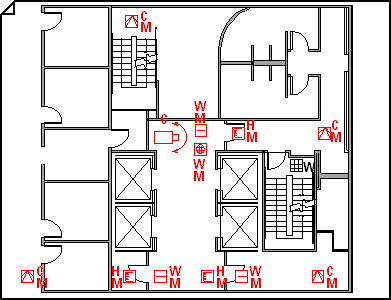
使用 安全與存取計畫 範本,製作圖示出出入控制與視訊監控設備的位置。
你可以在空白頁面上建立安全與存取計畫,或作為現有平面圖中的圖層。
開啟 Visio。
透過以下方式之一開始制定安全與存取計畫:
作為新繪畫
在地圖與平面圖分類中,點選「安全」與「建立通行圖>」。
預設情況下,此繪圖類型會以橫向方向的寬 開啟縮放繪圖頁面。 您可以隨時變更這些設定。
作為 CAD 平面圖中的一層建立 一份安全與通行計畫 範本的新圖。 如果你需要建立 S 的資訊,請依照前一節的步驟操作。
按一下 [插入] 索引標籤上的 [CAD 繪圖]。
在「插入 AutoCAD 繪圖」對話框中,導覽到 CAD 檔案,選取它,然後點擊「開啟」。
要接受 CAD 圖紙的尺寸與比例,請點擊 確定。
注意
如果 CAD 圖紙的繪圖比例尺與繪圖頁面的比例不同,系統會要求你匹配比例尺,否則繼續不匹配。
插入圖紙後,你可以調整大小、改變比例或移動圖紙。 你也可以鎖定包含 CAD 圖紙的 Visio 圖層。 欲了解更多資訊,請參閱變更 AutoCAD 圖層屬性。
秘訣
例如,要更改插入的 CAD 繪圖 (屬性,例如更改其縮放或保護設定) ,請右鍵點擊繪圖,指向 CAD 繪圖物件,然後點選 屬性。
作為現有 Visio 平面圖中的一個圖層
- 在 Visio 裡,找到你想使用的現有平面圖。
將警報與門禁控制、啟動與宣告,以及視訊監控的安全圖形拖曳到繪圖頁面上。
安全形狀角落的字母表示右上) (安裝型、右下 () 技術型、左下 (功能型別,) 。秘訣
您可以鎖定繪圖的現有圖層,這樣就不會在上方建立新規劃時不小心變更它們。 欲了解更多資訊,請參閱變更 AutoCAD 圖層屬性。
你可以隨時更改形狀資料。
- 右鍵點擊 >形狀 資料>形狀資料。
- 在 Shape Data 窗格中,點擊每個欄位並輸入或選擇一個值。
要標記一個形狀,請雙擊該形狀後輸入。 透過拖曳標籤的控制柄來重新定位標籤。