
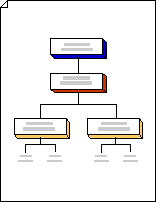
透過 「區塊圖 」範本,您可以使用樹狀圖形來表示階層,例如家譜或錦標賽計畫。
注意
在執行這些步驟之前,請確定自動連接有效。 在 [檢視 ] 索引標籤上,在 [視覺輔助工具] 群組中,應選取 [ 自動連接] 核取方塊。
選取 [ 檔案>] [新增>範本] [>一般],然後開啟 [區塊圖]。
從 [區塊 ] 和 [ 區塊凸起 ] 樣板中,將區塊圖形拖曳到繪圖頁面上,以呈現樹狀結構中的階段。
若要新增文字至圖形,請選取圖形,然後輸入。
連接圖形以指出區塊之間的關聯:
將樣板圖形拖曳至繪圖頁面,然後放在另一個圖形附近。

一邊按住滑鼠按鈕,一邊將滑鼠指標移到藍色三角形上。 三角形隨即會變成深藍色。

放開滑鼠按鈕。 圖形會置於繪圖頁面上方,且連接器會新增並黏附至這兩個圖形。

秘訣
若要反轉連接器上箭頭的方向,請參閱編輯 連接線、箭頭或點。
使用樹狀圖形來表示樹狀圖中的階層式階段:
- 從 [區塊] 中,將樹狀圖形拖曳到繪圖頁面上。 如果您想要有兩個分支,請使用 [雙樹 ] 圖形。 如果您想要有兩個或更多分支,請使用 [多樹狀結構] 圖形。
- 將樹狀圖形上的端
 拖曳至圖塊圖形上的連接點。 端點在黏附時會變成紅色。
 - 拖曳控制項控點 樹狀圖形上的
 ,以建立更多樹枝或變更樹枝的長度或位置。
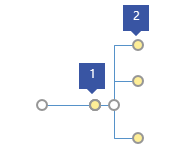
1 將主幹上的控制項控點拖曳到右側,即可建立更多分支。
2 水平或垂直拖曳分支末端的控制項控點以變更其位置。